Inviter des utilisateurs
Pour travailler à plusieurs, ajoutez vos collaborateurs à votre organisation et donnez à chacun l'accès aux applications dont il a besoin.
Le collaborateur doit déjà avoir un compte Minlessika
On ajoute un utilisateur par l'adresse e-mail de son compte Minlessika. Minlessika n'envoie pas d'e-mail d'invitation : demandez d'abord à votre collaborateur de créer son compte, puis ajoutez-le avec cette adresse. Une adresse sans compte est refusée (« Cette adresse mail n'est pas associée à un compte Minlessika ! »).
Prérequis
- Une organisation d'entreprise dont vous êtes propriétaire
- Un abonnement actif sur cette organisation (l'essai gratuit convient) — ajouter des collaborateurs n'est pas possible avec le plan Gratuit
- Le compte Minlessika de chaque collaborateur à ajouter
Membres et propriétaires
Deux façons d'ajouter quelqu'un à une organisation :
- Membre : un collaborateur à qui vous donnez accès à certaines applications, avec un rôle (profil) par application. C'est le cas courant pour votre équipe.
- Propriétaire : un co-propriétaire, qui partage le contrôle complet de l'organisation.
Ce tutoriel couvre l'ajout d'un membre.
1. Ouvrir la liste des membres
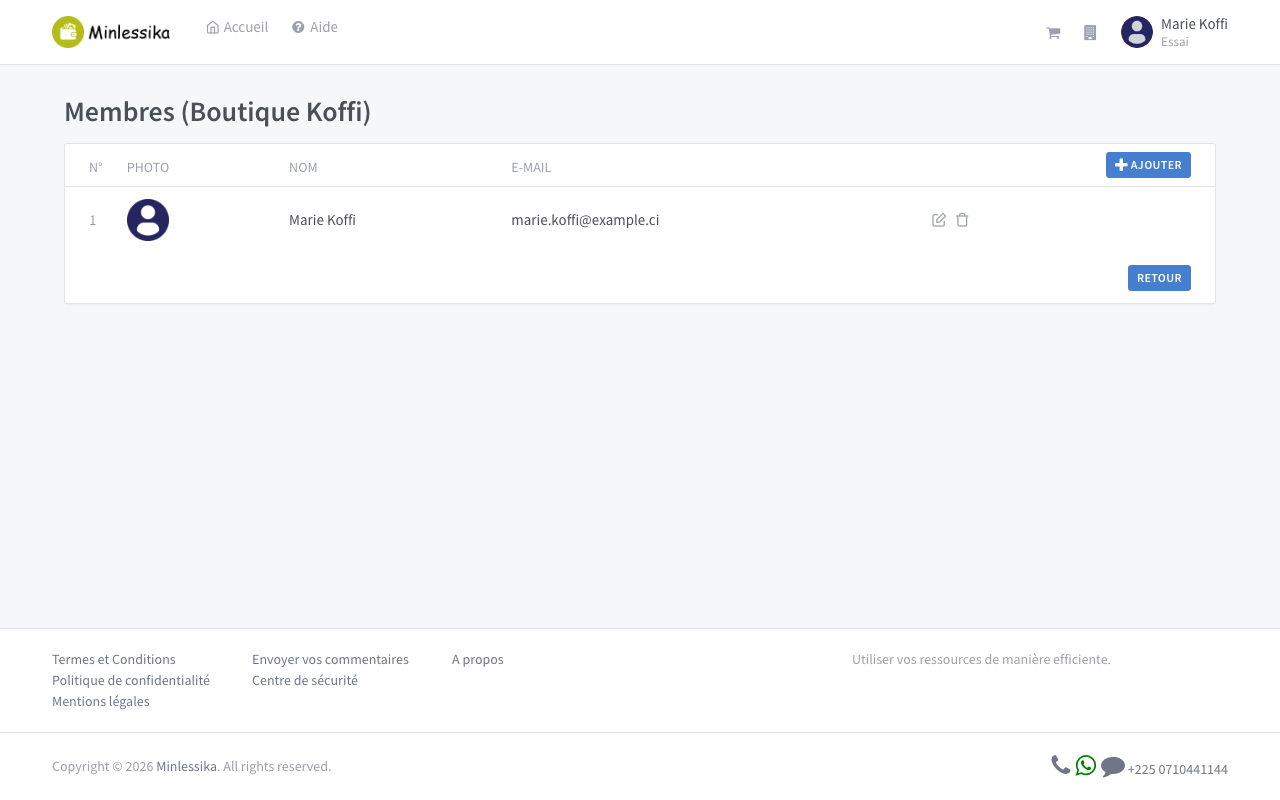
Depuis le tableau de bord de votre organisation, cliquez sur son nom (en haut) pour ouvrir le menu, puis choisissez Mes membres. La liste des membres s'affiche.
2. Ajouter un membre
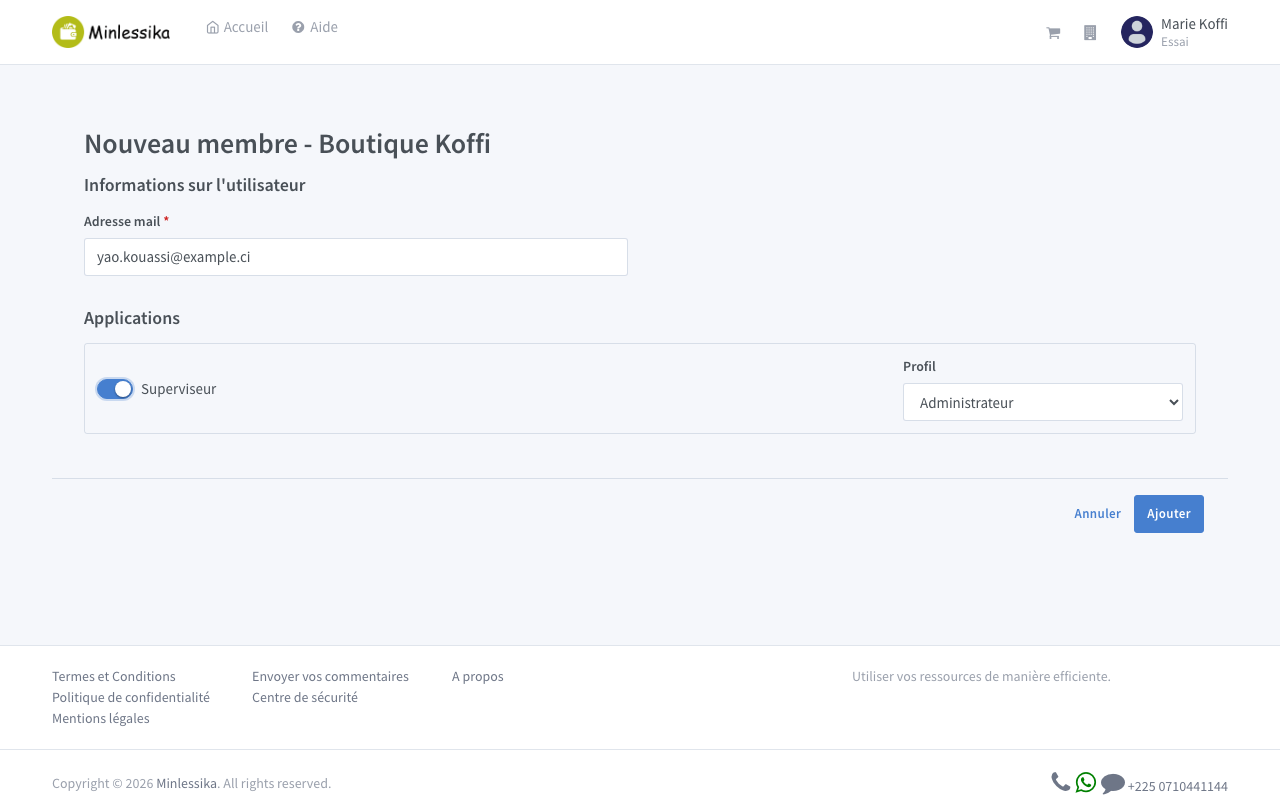
Cliquez sur Ajouter. Dans le formulaire :
- Adresse mail : l'adresse du compte Minlessika de votre collaborateur.
- Applications : activez chaque application à laquelle il doit accéder et choisissez son Profil (son rôle) pour cette application.
Vous devez activer au moins une application, sinon l'ajout est refusé.
3. Valider
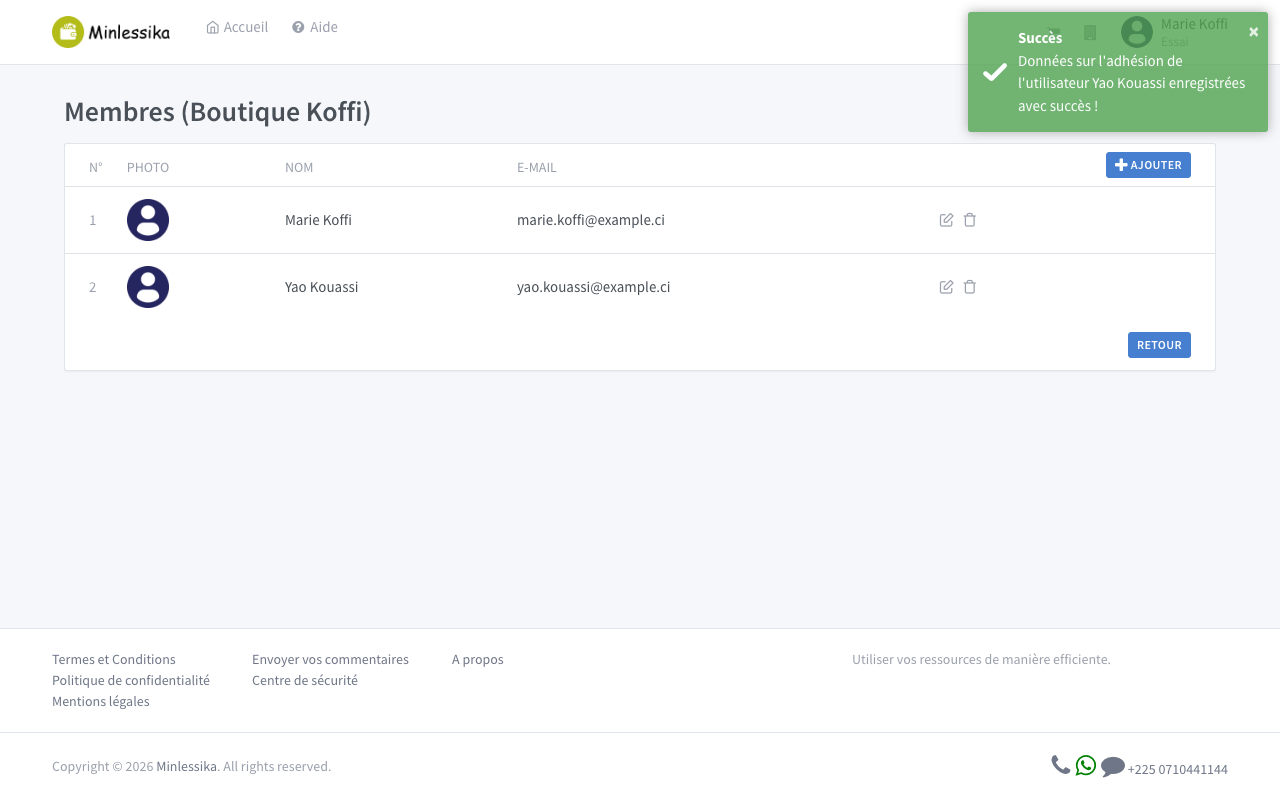
Cliquez sur Ajouter. Le message « L'utilisateur … est à présent membre de votre organisation ! » confirme l'ajout, et le collaborateur apparaît dans la liste. Il accède aussitôt aux applications que vous lui avez ouvertes.
Ajouter un co-propriétaire
Pour donner le contrôle complet de l'organisation à quelqu'un, utilisez Mes propriétaires (même menu) plutôt que Mes membres : il suffit d'y saisir l'adresse mail de son compte.
Et ensuite ?
Vos collaborateurs sont en place. Pour donner à votre organisation les fonctionnalités dont elle a besoin, poursuivez avec Activer des modules.
Changelog
- 1.1 (11 juillet 2026) : rédaction du tutoriel avec captures d'écran.
- 1.0 (9 juillet 2026) : création du document.