Créer un bon de commande
Le bon de commande est la vente elle-même : c'est lui qui s'engage, se facture et s'encaisse. Il naît d'un devis converti, ou directement, quand le client commande sans avoir demandé de chiffrage. Ce guide suit la création directe.
Prérequis
- Le module Ventes activé pour votre organisation
- Le droit
SALES.PURCHASE_ORDER.WRITEpour écrire une commande,SALES.PURCHASE_ORDER.READpour la relire - Au moins un vendeur dans une équipe commerciale : le vendeur est obligatoire
- Les produits à vendre au catalogue, avec leur tarification de vente
Étapes
1. Ouvrir une nouvelle commande
Dans le menu, Ventes › Bons de commande, puis Nouveau bon de commande.
La liste se filtre par texte, Statut, Point de vente, période — Du, Au —, Client, Bénéficiaire et Exécutant.
2. Renseigner l'en-tête
La fenêtre Créer un bon de commande demande :
- Vendeur — obligatoire ; si vous êtes vous-même vendeur du module, votre nom est déjà là ;
- Client — celui qui achète, cherché parmi les contacts de l'organisation ;
- Bénéficiaire — celui pour qui l'on achète, quand ce n'est pas le client ;
- Date d'édition — obligatoire, date et heure ;
- Date d'expiration — obligatoire ;
- Condition de règlement — la liste que le serveur publie ;
- Délai de livraison (jours) — obligatoire ;
- Référence commande client — votre repère chez le client ;
- Adresse de facturation et Adresse de livraison ;
- Description et Termes et conditions.
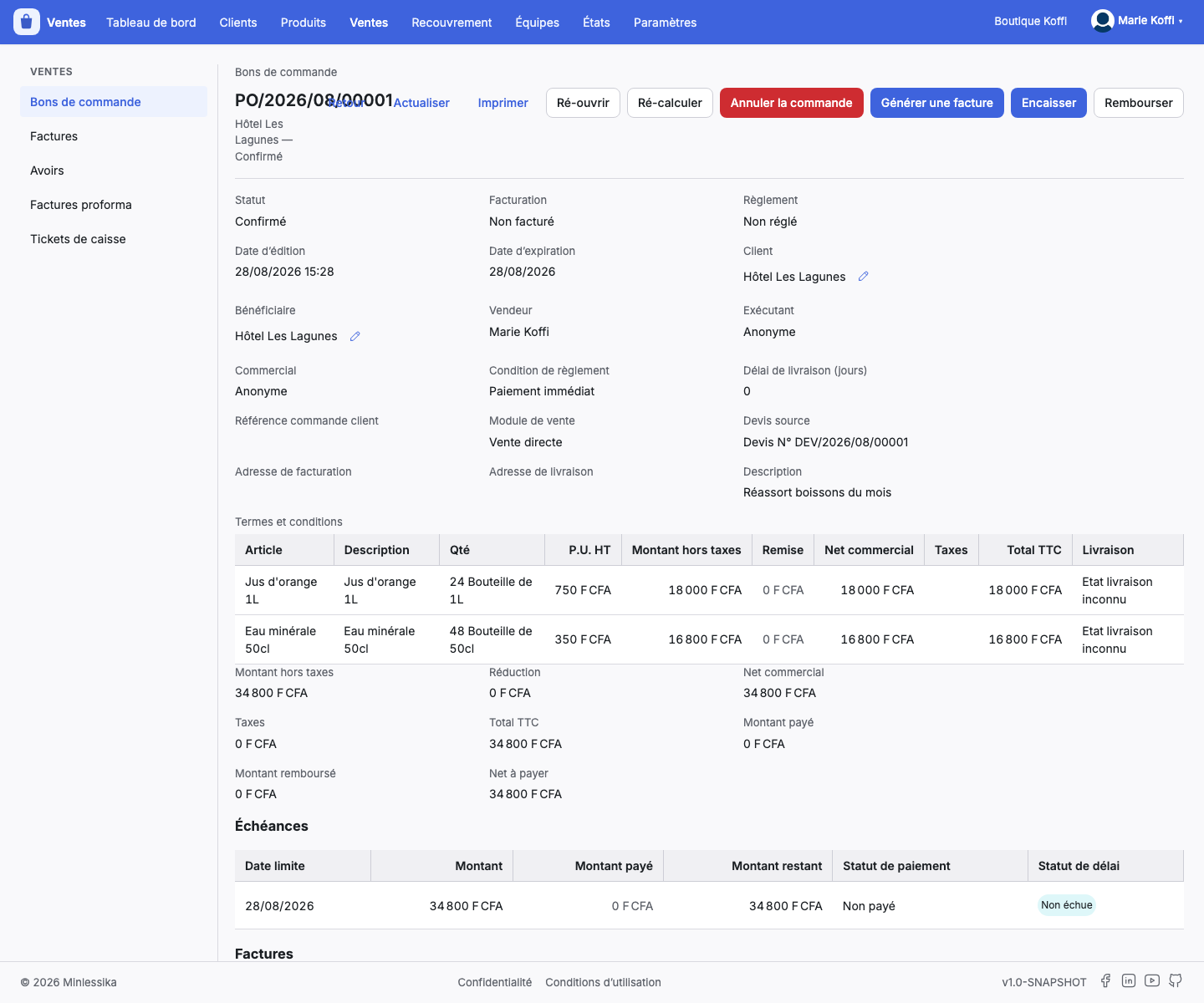
Enregistrez : la commande est écrite en brouillon et sa fiche s'ouvre.
L'exécutant et le commercial ne se saisissent pas ici
L'en-tête de la fiche montre aussi un Exécutant et un Commercial : ces rôles viennent des ventes prises ailleurs, en caisse notamment. Le crayon posé à côté d'une partie modifie le contact, non le rôle qu'il tient sur la commande.
3. Ajouter les lignes
Ajouter une ligne ouvre la même fenêtre que sur un devis : Produit obligatoire, Libellé, Description, Quantité obligatoire, Prix unitaire — verrouillé sur le tarif du catalogue sauf pour un produit dont le prix se règle à la vente —, Appliquer automatiquement la remise, Remise et Taxes. Le serveur calcule le reste.
La table des articles porte en plus la colonne Livraison, et les totaux sous elle vont du Montant hors taxes au Net à payer, en passant par le Montant payé et le Montant remboursé.
4. Confirmer la vente
Confirmer la vente engage la commande — le module demande confirmation. Ses lignes ne se réécrivent plus, et la facturation lui devient ouverte.
Ré-ouvrir ne s'offre qu'à une commande simplement confirmée : dès qu'une livraison est entamée, le retour en arrière n'est plus proposé.
5. Annuler ou recalculer si besoin
Annuler la commande reste offert tant que la commande n'est ni entièrement facturée, ni entièrement réglée, ni déjà annulée.
Ré-calculer apparaît sur toute commande sortie du brouillon : le module reprend les montants de ses lignes et le confirme par Le bon de commande a été recalculé. Utilisez-le quand une remise ou une taxe a changé après la saisie.
6. Lire ce que la commande accumule
Sous ses totaux, la fiche empile ce que la vente produit : ses Échéances, ses Factures — visibles à qui lit les factures —, ses Règlements et ses Remboursements. Encaisser et Rembourser s'y font directement.
Et ensuite ?
Changelog
- 1.0 (27 août 2026) : création du document.