Premiers pas avec les Stocks
À la fin de ce tutoriel, vous aurez ouvert le module, créé un emplacement de rangement, reconnu votre premier article dans le catalogue et enregistré une entrée de stock que le tableau de bord affichera.
Prérequis
- Les modules Produits et Stocks installés pour votre organisation (voir Activer des modules)
- Un profil portant les droits
STOCKS.DASHBOARD.READ,STOCKS.WAREHOUSE.WRITEetSTOCKS.OPERATION.WRITE(voir Permissions) - L'entrepôt principal créé à l'installation, avec son emplacement principal et ses trois types d'opération Réceptions, Transferts internes et Livraisons — le module les crée pour vous ; vous pouvez les ajuster ensuite (voir Configurer les types d'opération)
Étapes
1. Ouvrir le module
Depuis le tableau de bord de votre organisation, dans Mes applications, cliquez sur la carte Stocks. Le module s'ouvre sur son Tableau de bord, ou, si votre profil ne l'ouvre pas, sur le premier écran auquel il vous donne droit.
Le menu de gauche réunit les six sections du module : Tableau de bord, Articles, Entrepôts, Opérations, Analyse et Paramètres. Vous n'y voyez que ce que votre profil vous ouvre.
2. Choisir l'entrepôt où vous travaillez
La barre du haut porte un sélecteur d'entrepôt. Choisissez-y celui où vous rangez vos marchandises : tous les écrans du module — le tableau de bord, les emplacements, les opérations — parlent de cet entrepôt-là, et votre choix est retenu pour vos prochaines visites.
Un seul entrepôt, aucune question
Une organisation neuve n'a que l'Entrepôt principal, créé à l'installation. Le sélecteur reste alors invisible : le module n'a rien à vous demander.
3. Découvrir le tableau de bord
Le Tableau de bord compte d'abord trois indicateurs sur l'entrepôt courant : Articles suivis, Sous minimum et En rupture. Ils portent sur l'entrepôt entier, pas sur la page que vous lisez.
Vient ensuite une carte par article stocké : sa quantité totale, le détail par emplacement, et l'alerte la plus grave que ces emplacements déclenchent — Minimum atteint, Sécurité atteint ou Maximum atteint. Les emplacements à zéro sont repliés en une ligne que Afficher les emplacements vides déroule.
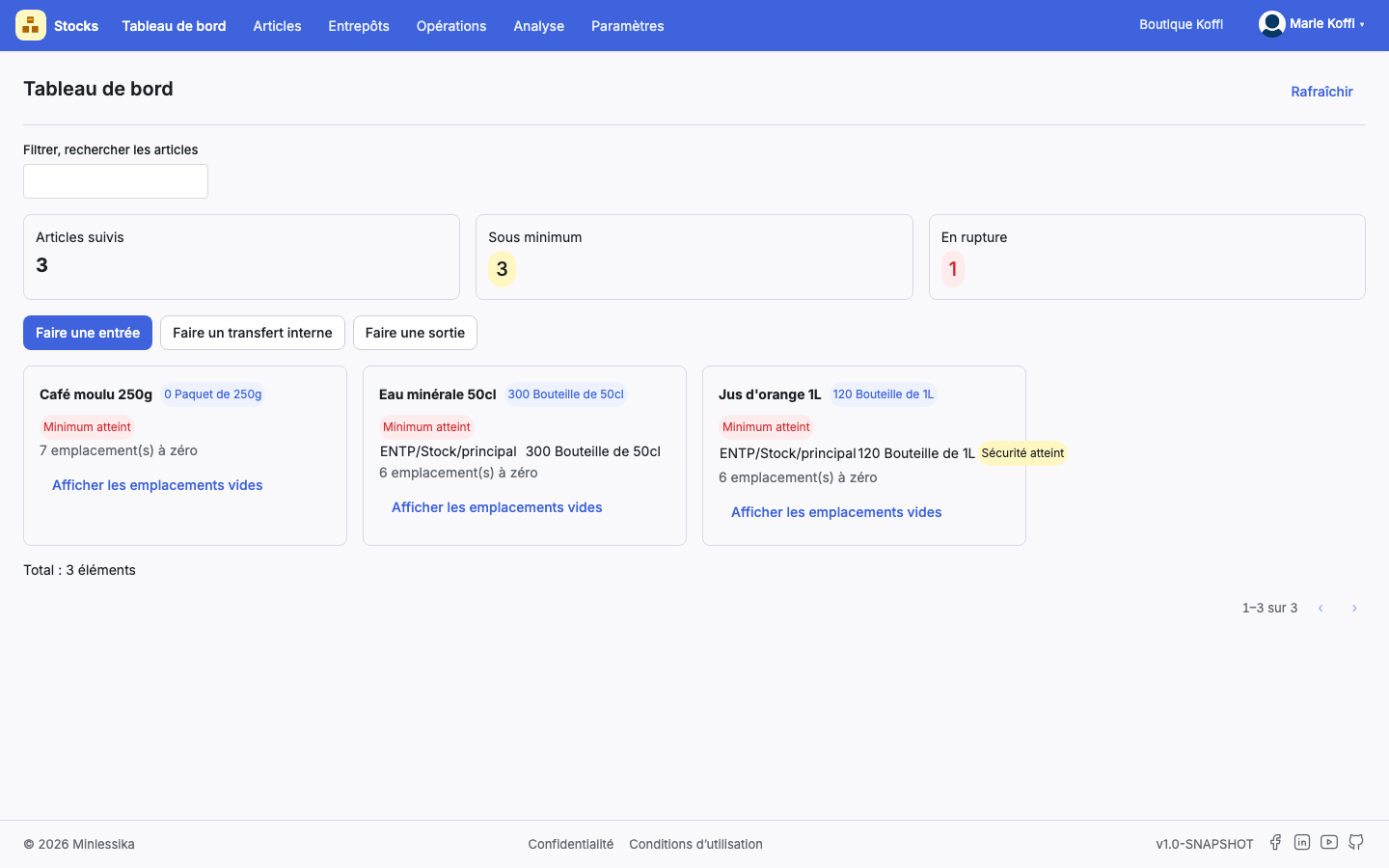
Sur une organisation neuve, la carte manque et le module affiche « Aucun article à afficher sur le tableau de bord. » : c'est ce que les étapes suivantes vont changer.
4. Créer un emplacement
Un entrepôt sans emplacement ne range rien. Ouvrez Entrepôts › Emplacements : la liste est celle de l'entrepôt courant.
Cliquez sur Nouvel emplacement et renseignez :
- le Nom complet — obligatoire, par exemple
Réserve rez-de-chaussée; - le Nom court — obligatoire, par exemple
RES-RDC; - le Parent — laissez Sans parent pour un emplacement de premier niveau, ou choisissez celui qui le contient.
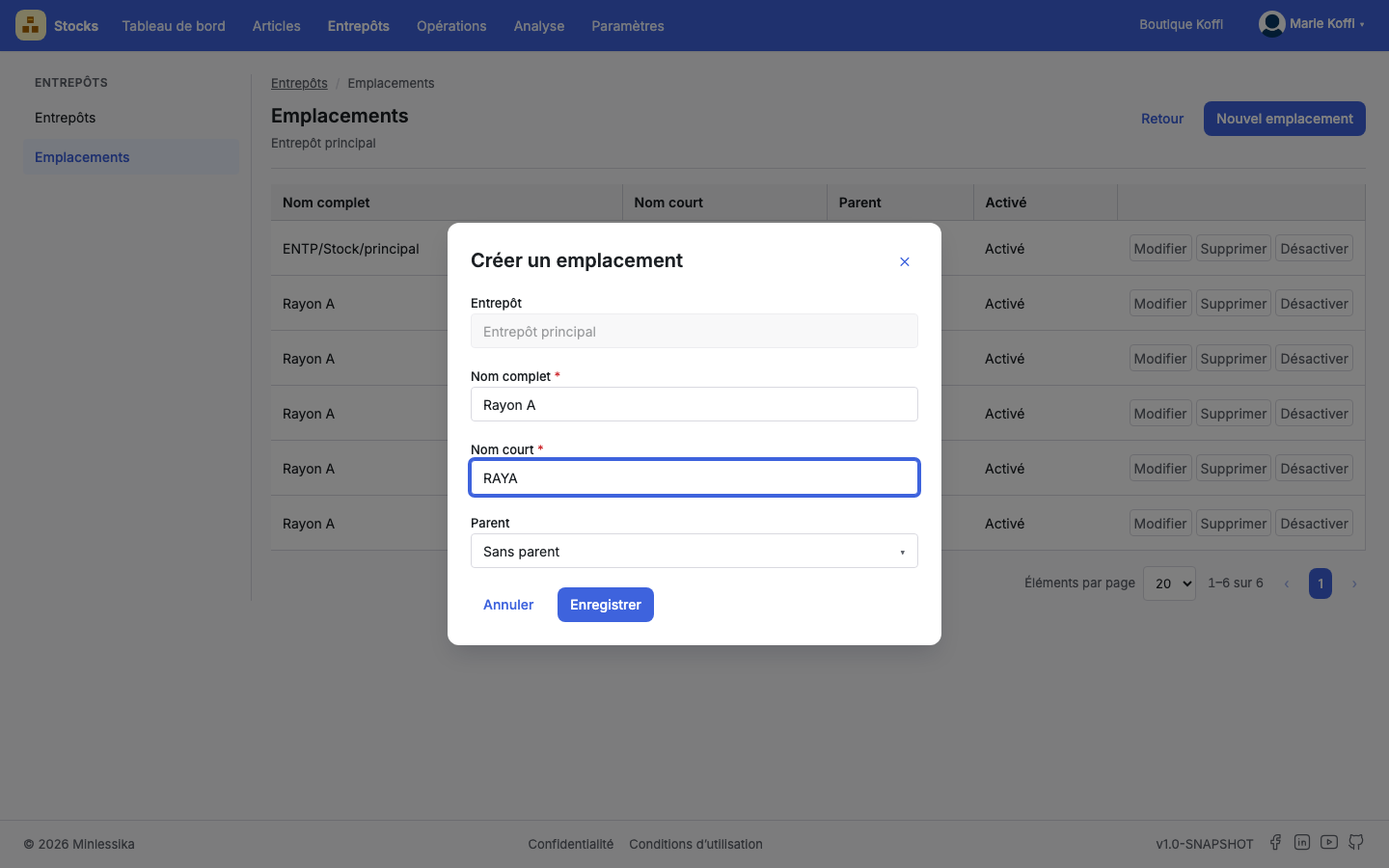
Validez : l'emplacement rejoint la liste, activé. Vous pourrez ensuite le Modifier, le Désactiver ou le Supprimer tant qu'aucune opération ne s'y est déroulée.
Un parent ne stocke pas
Un emplacement qui en contient d'autres sert à organiser, pas à ranger : le module refuse de le prendre comme source ou comme destination d'une opération. Créez donc les emplacements de rangement au niveau le plus fin.
5. Reconnaître votre article
Le catalogue appartient au module Produits : c'est là que vous créez une famille, une sous-famille, puis l'article lui-même, avec au minimum son libellé, sa référence interne et son conditionnement. Le module Stocks refuse un article auquel il manque l'un des trois.
Déclarez cet article stockable : seuls les articles stockables franchissent la frontière entre les deux modules. Le vôtre apparaît alors, sans autre manipulation, dans Articles › Articles du module Stocks, avec son Libellé, sa Référence interne, son Code barre, son Conditionnement, sa Méthode de valorisation et sa Sous-famille.
Le catalogue se consulte ici, il se tient ailleurs
Les écrans Articles, Familles et Sous-familles du module Stocks sont en lecture seule. Pour corriger un libellé ou une sous-famille, retournez dans le module Produits : la correction redescend toute seule.
Voir la fiche ouvre l'article : son dernier coût, son CUMP actuel, ses Plannings — les stocks minimum, de sécurité et maximum par emplacement — et son Historique CUMP.
6. Enregistrer votre première entrée
Revenez au Tableau de bord et cliquez sur Faire une entrée. Le module cherche, dans l'entrepôt courant, le type d'opération nommé Réceptions et ouvre une Nouvelle opération de ce type.
Renseignez l'en-tête :
- le Partenaire — le fournisseur qui vous livre ; Nouveau partenaire le crée sans quitter l'écran ;
- le Document source — votre bon de livraison, votre facture, votre référence à vous ;
- l'Emplacement source — l'emplacement virtuel de fournisseur, proposé par défaut ;
- l'Emplacement de destination — l'emplacement créé à l'étape 4.
Cliquez ensuite sur Ajouter et décrivez ce que vous recevez : l'Article, la Quantité, le Coût unitaire de revient et, si vous le connaissez, la Référence du lot. Laissée vide, elle s'affiche À générer : le module numérotera le lot lui-même. Ajoutez autant de lignes que d'articles reçus.
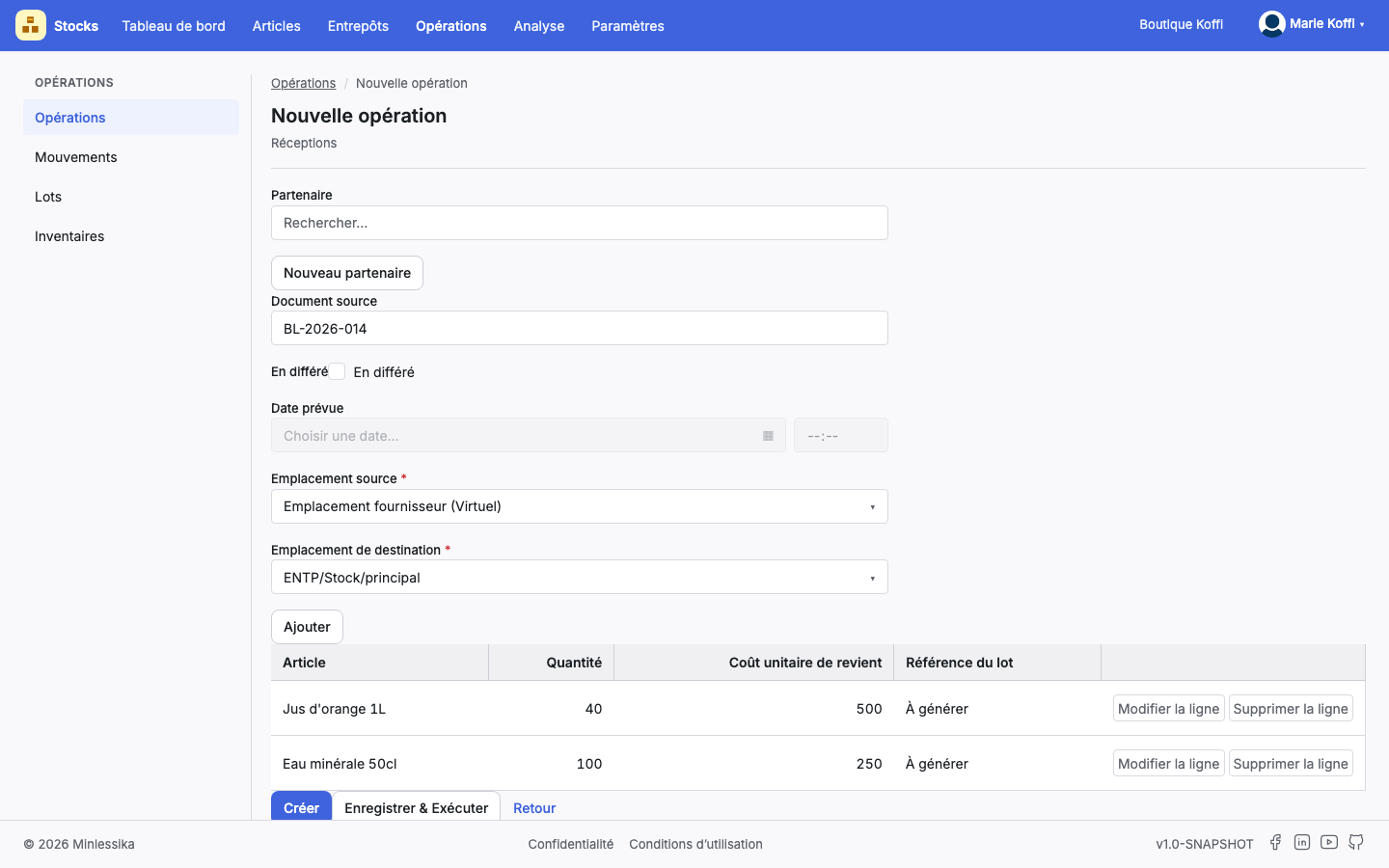
7. Valider, puis exécuter
Cliquez sur Créer : l'opération est enregistrée en brouillon et reçoit sa référence. Rien n'a encore bougé en stock.
Cliquez sur Valider — le module vous demande confirmation — puis, une fois l'opération validée, sur Exécuter. C'est cette dernière action, et elle seule, qui écrit les mouvements de stock.
Le raccourci des habitués
Enregistrer & Exécuter franchit les trois étapes d'un coup. Réservez-le aux réceptions dont vous êtes sûr : une opération exécutée ne se modifie plus.
8. Voir votre stock
Retournez au Tableau de bord : la carte de votre article annonce sa quantité, votre emplacement apparaît dans son détail, et les indicateurs ont bougé.
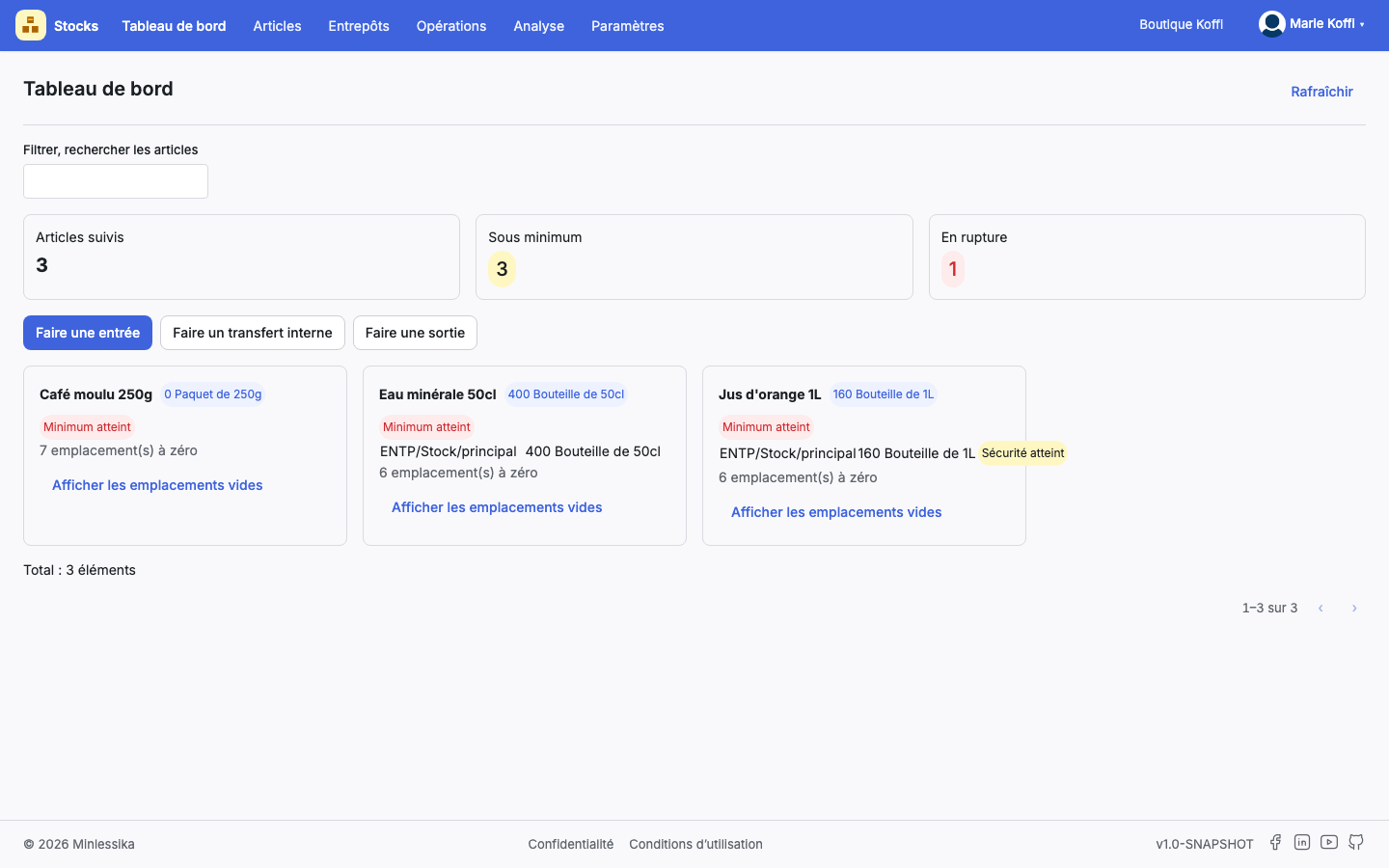
Pour lire la même histoire par le détail :
- Opérations › Mouvements liste chaque mouvement, avec son article, sa quantité, son coût, son emplacement source et son emplacement de destination ;
- Opérations › Lots montre le lot que votre entrée vient d'ouvrir, son Coût unitaire de revient, sa Quantité initiale et sa Quantité restante.
Pour aller plus loin
Changelog
- 1.2 (19 août 2026) : les trois types d’opération créés à l’installation remplacent le prérequis.
- 1.1 (19 août 2026) : ajout des captures d'écran.
- 1.0 (18 août 2026) : création du document.