Premiers pas avec les Ventes
À la fin de ce tutoriel, vous aurez ouvert le module, constitué une équipe de vendeurs, créé un client, chiffré un devis, l'aurez converti en bon de commande, facturé, puis encaissé le règlement de votre première vente.
Prérequis
- Les modules Produits et Ventes installés pour votre organisation (voir Activer des modules)
- Un profil Administrateur sur le module : le parcours écrit des clients, des documents et des règlements
- Au moins un produit au catalogue, avec son libellé, sa référence interne et son conditionnement — il se crée dans le module Produits
Étapes
1. Ouvrir le module
Depuis le tableau de bord de votre organisation, dans Mes applications, cliquez sur la carte Ventes. Le module s'ouvre sur son Tableau de bord, ou, si votre profil ne l'ouvre pas, sur le premier écran auquel il vous donne droit.
Le menu de gauche réunit les huit sections du module : Tableau de bord, Clients, Produits, Ventes, Recouvrement, Équipes, États et Paramètres.
2. Constituer votre équipe de vendeurs
Aucun document ne se crée sans vendeur. Ouvrez Équipes, cliquez sur Nouvelle équipe et donnez-lui son Libellé et son Nom court, tous deux obligatoires.
Ouvrez ensuite les Vendeurs de l'équipe : Ajouter un vendeur choisit une personne parmi les contacts de votre organisation, Créer un vendeur en fait naître une sans quitter l'écran. Un vendeur se retire de l'équipe, ou change d'équipe, quand votre organisation bouge.
3. Vérifier le prix de vente de votre produit
Ouvrez Produits › Produits et affichez la fiche de celui que vous allez vendre. Sa Tarification y fixe le prix : un prix fixe, ou des intervalles de quantité qui portent chacun le leur, les montants incluant ou non les taxes.
Sur la même fiche se tiennent les Taxes du produit, ses Remises, ses Prix spéciaux par client et ses Prix par point de vente.
Sans prix, pas de vente juste
Un produit sans tarification part à zéro sur vos documents. Réglez son prix avant de le vendre, plutôt que de corriger chaque ligne à la main.
4. Créer votre client
Ouvrez Clients et cliquez sur Nouveau client. Le module vous demande de choisir le contact à passer client parmi ceux de votre organisation. Si le vôtre n'existe pas encore, Créer une personne ou Créer une société l'écrit sur place, puis le passe client dans la foulée.
Sa fiche s'ouvre ensuite sur son résumé d'achats — Total, Montant payé, Reste à payer — et sur ce que vous lui consentez : sa Référence, ses remises, ses prix spéciaux et les taxes dont vous l'exonérez.
5. Chiffrer un devis
Ouvrez Ventes › Factures proforma et cliquez sur Nouvelle facture proforma : c'est le devis que vous adressez au client. Renseignez le Vendeur et la Date d'expiration, obligatoires, puis le Client, la Date d'édition et, si le devis les porte, la Description et les Termes et conditions.
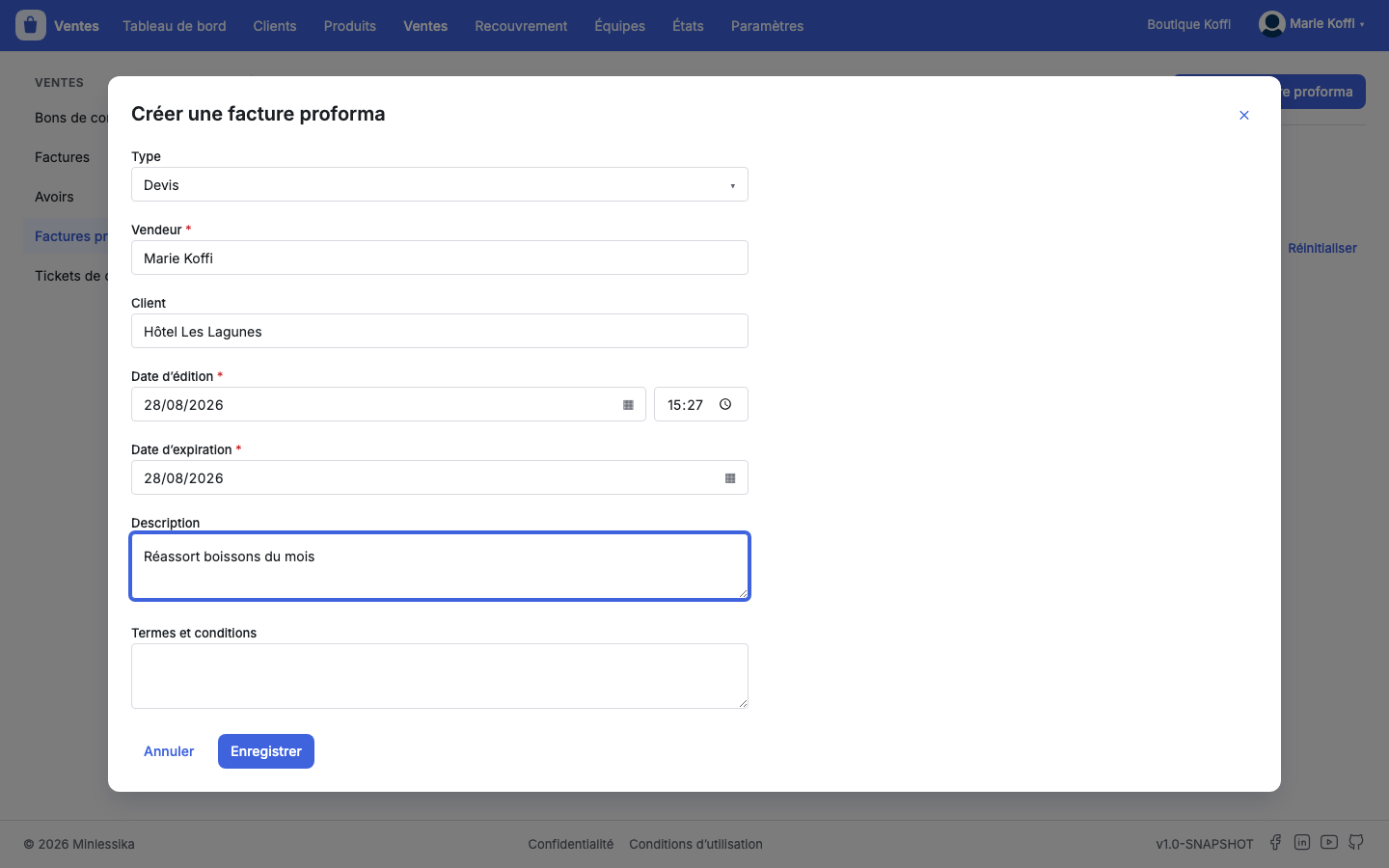
Créez le devis, puis, sur sa fiche, Ajoutez une ligne par produit vendu : le Produit, la Quantité, le Prix unitaire et la Remise. Le module calcule le Net commercial, les Taxes et le Total TTC ; vous ne posez aucun montant vous-même.
6. Envoyer le devis et le faire accepter
Envoyer marque le devis comme parti chez le client. À sa réponse, Accepter ou Refuser : le statut du devis suit, et Imprimer en tire à tout moment le document à joindre.
7. Convertir le devis en bon de commande
Sur le devis accepté, cliquez sur Convertir en bon de commande. Le module écrit la commande avec le client, le vendeur et les lignes du devis, et la commande garde son Devis source en mémoire.
Complétez ce que le devis ne portait pas : la Condition de règlement, le Délai de livraison, la Référence commande client, l'Adresse de facturation et l'Adresse de livraison.
8. Confirmer la vente
Cliquez sur Confirmer la vente — le module vous demande confirmation. C'est cette action qui engage la commande : ses lignes ne se réécrivent plus librement, et la facturation lui devient ouverte. Ré-ouvrir revient en arrière tant que rien n'a été facturé.
9. Générer la facture
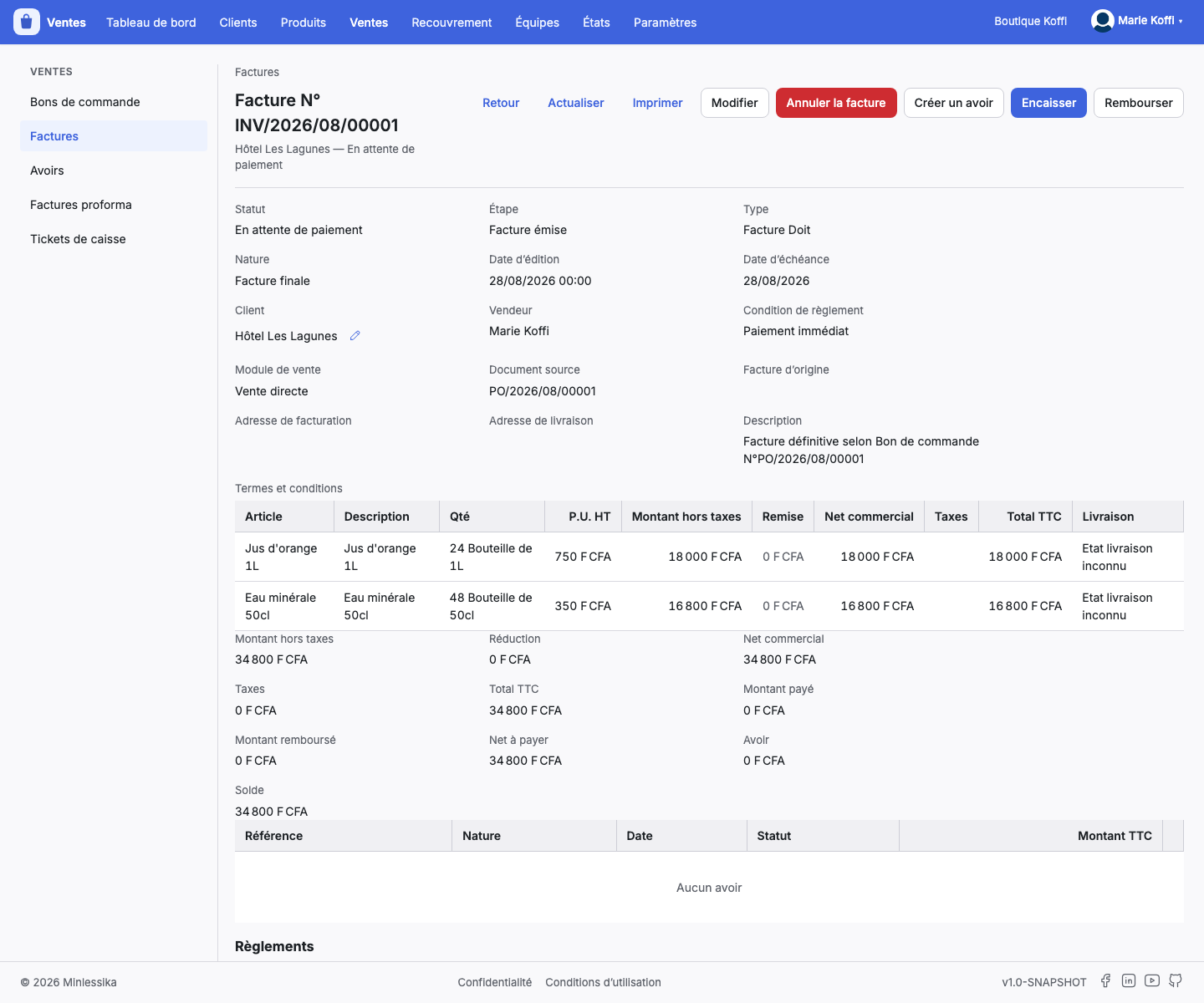
Toujours sur la commande, cliquez sur Générer une facture. Choisissez son Type de facture — Facture définitive, Acompte, Avance, Situation ou Facture de solde —, vérifiez la Date d'édition, la Date d'échéance et la Condition de règlement, puis validez : vous arrivez sur la facture.
Sur sa fiche, Valider l'arrête définitivement. La facture rejoint alors les Factures de la commande, et son échéance les Échéances du module.
10. Encaisser le règlement
Sur la facture, cliquez sur Encaisser. Le module rappelle le Reste à payer, puis vous demande la Date de paiement, l'Objet, le Mode de paiement et le Montant versé ; les modes qui transitent par un tiers réclament en plus la Référence de la transaction. Cliquez sur Payer.
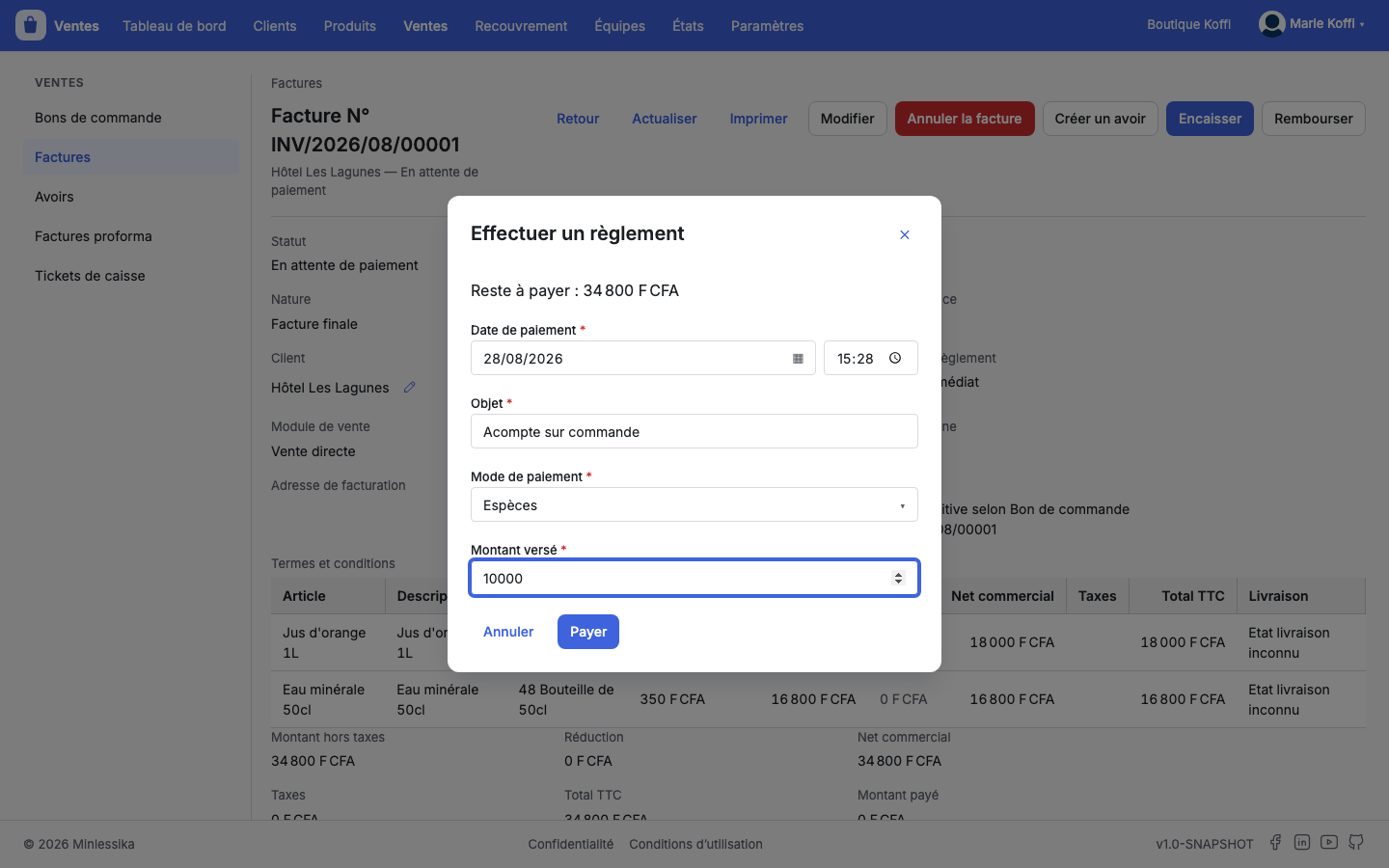
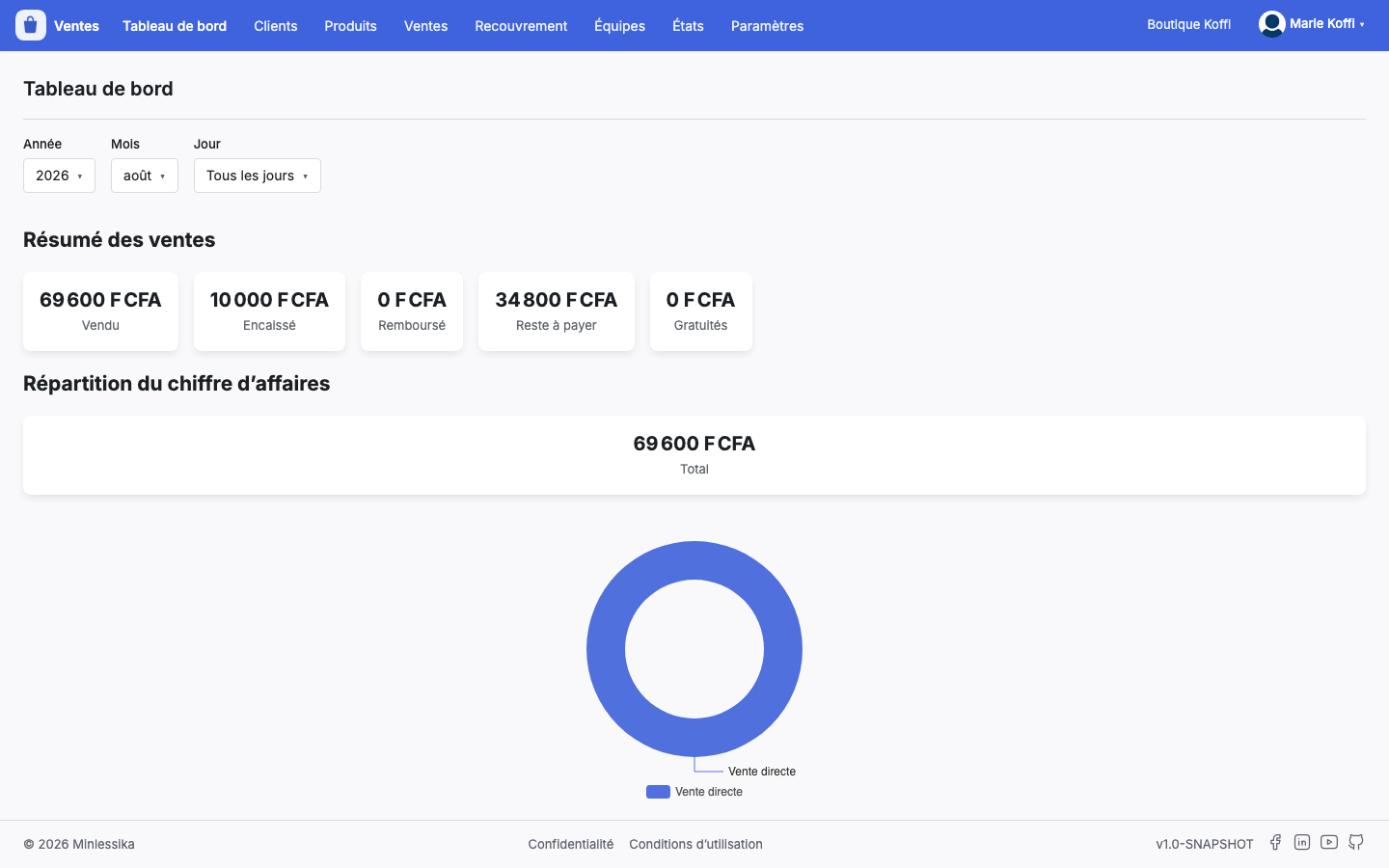
Le règlement rejoint les Règlements de la facture, le Net à payer diminue d'autant, et Recouvrement › Échéances cesse de vous réclamer ce que le client a soldé. Le Tableau de bord compte votre vente dans l'Encaissé de la période.
Pour aller plus loin
Changelog
- 1.0 (27 août 2026) : création du document.