Configurer la collecte automatique
Votre système de gestion produit des fichiers de factures. Plutôt que de les charger un par un, déposez-les sur un serveur SFTP ou dans un conteneur Azure : le module va les chercher, les importe et les transmet à la FNE tout seul.
Prérequis
- Le droit
SETTINGS.UPDATEet le droitBACKUP.CONFIGURE - Un accès au stockage : hôte et compte SFTP, ou compte de stockage Azure
- Un modèle correspondant aux fichiers que vous déposerez
Étapes
1. Activer la collecte
Ouvrez Paramètres › Général. Deux sections gouvernent la collecte : Collecte SFTP et Collecte Azure Blob. Cliquez sur Activer dans celle qui vous concerne, puis sur Configurer.
2. Renseigner la connexion (SFTP)
Indiquez l'hôte, le port, l'utilisateur et le mot de passe, puis les trois dossiers :
| Dossier | Rôle |
|---|---|
| Dossier de travail | Où le module dépose les fichiers en cours de traitement |
| Dossier de succès | Où atterrissent les fichiers importés sans erreur |
| Dossier d'erreur | Où atterrissent les fichiers refusés |
Précisez enfin le type de fichier attendu — CSV, XML ou JSON — et le type de facturation. Excel n'est pas proposé ici : il ne sert qu'à l'import manuel.
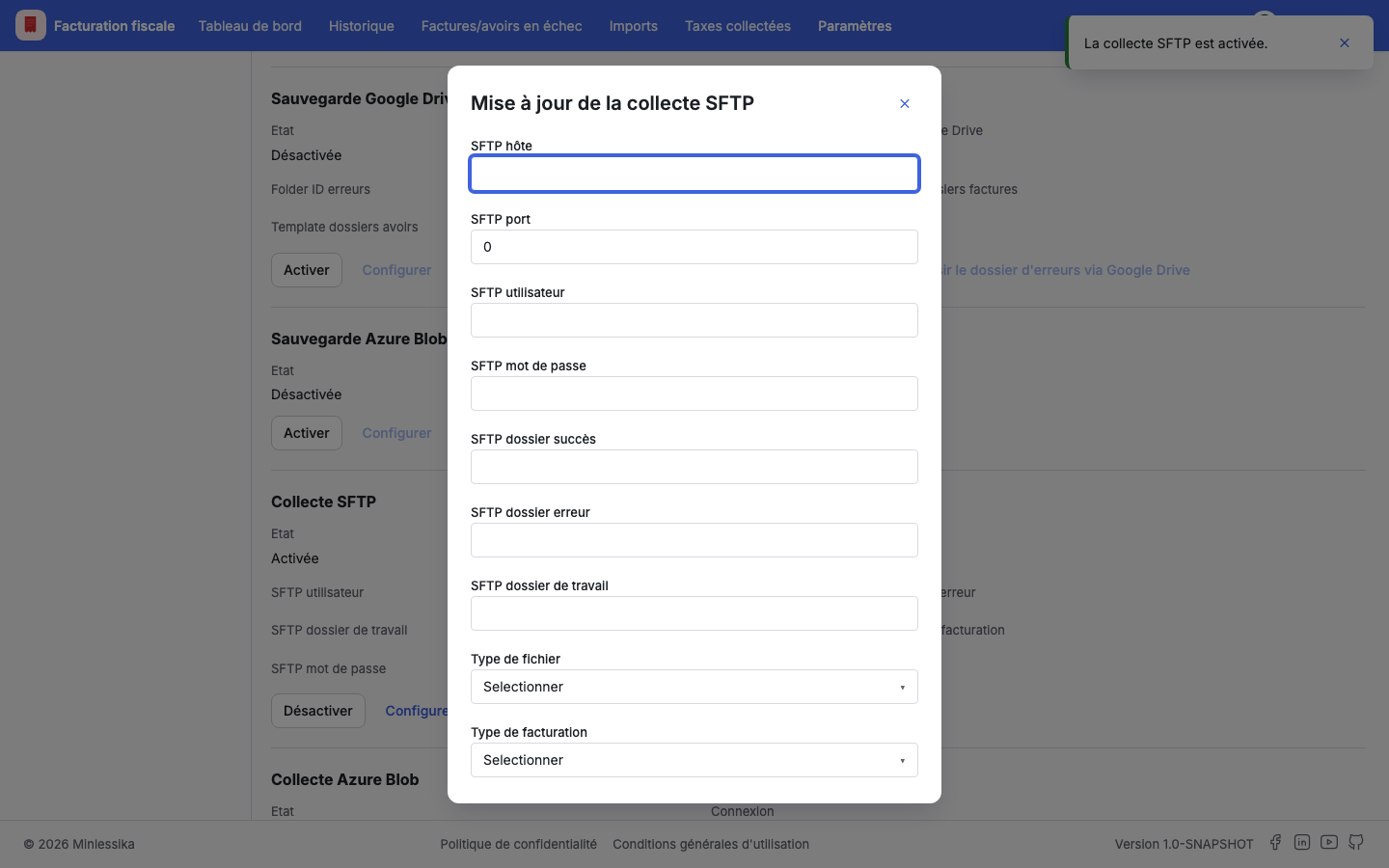
3. Ou renseigner la connexion (Azure Blob)
Indiquez le compte de stockage, l'identifiant d'application, l'identifiant de locataire et le secret, puis les trois conteneurs : entrée, traitement et rejet. Le bouton Tester la connexion vérifie les accès avant d'aller plus loin.
4. Déposer vos fichiers
Déposez vos fichiers dans le dossier ou le conteneur d'entrée. Le module les collecte à intervalle régulier, en importe le contenu et transmet les documents à la FNE.
Un document par fichier
En CSV, en XML et en JSON, un fichier porte une facture, ou un avoir, et un seul. Le module refuse celui qui n'en porte aucun, comme celui qui en porte plusieurs :
Le fichier porte 3 avoirs (AV/2026/0001, AV/2026/0002, AV/2026/0003)
alors qu'il ne doit en porter qu'un seul
Si votre système exporte par lot, découpez avant de déposer : un fichier par facture, un fichier par avoir. Rien n'empêche d'en déposer mille d'un coup, le module les traite un par un.
Le regroupement de plusieurs documents dans un même fichier n'existe qu'en Excel, donc à l'import manuel.
Les dates s'écrivent en ISO
En CSV, en XML et en JSON, une date s'écrit aaaa-mm-jj — 2026-12-25, et non 25/12/2026. La forme à slashes reste celle des classeurs Excel, remplis à la main.
Un fichier qui garde l'ancienne forme est refusé, avec un message qui le dit :
« Date d'émission interne » doit désormais être une date aaaa-mm-jj
et non jj/mm/aaaa
Réglez donc l'export de votre système sur l'ISO. Les autres formats attendus — nombres, booléens — figurent dans la référence.
Le nom du fichier n'a aucune importance
Le module reconnaît un fichier à la marque de modèle écrite dans le fichier lui-même — une feuille de légende pour Excel, une première ligne #model: pour CSV, un attribut sur la racine pour XML et JSON. Vous n'avez donc aucune convention de nommage à respecter : générez vos fichiers depuis la section Fichiers modèles du modèle, et la marque y est déjà.
5. Suivre les imports
Les documents collectés apparaissent dans Imports et dans l'Historique des transmissions, avec la source SFTP ou Azure Blob Storage. Les fichiers refusés partent dans le dossier d'erreur, et l'import correspondant détaille la raison du refus.
Les avoirs attendent leurs factures
Un avoir ne peut être certifié qu'après la facture qu'il corrige. Le module traite donc les factures d'abord, puis les avoirs, en attendant que les certifications soient revenues. Déposez les deux ensemble sans vous soucier de l'ordre.
Et ensuite ?
- Configurer la sauvegarde externe des PDF, pour le trajet inverse
- Rejouer une transmission en échec
Changelog
- 1.1 (1er octobre 2026) : vocabulaire précisé — le module collecte les fichiers.
- 1.0 (1er août 2026) : création du document.