Concevoir un modèle de document
Le PDF certifié porte votre logo, vos mentions, votre présentation. Le constructeur de template dessine cette page bloc par bloc, et l'aperçu montre exactement le document que la FNE certifiera.
Prérequis
- Un modèle personnalisé — les templates standards ne se modifient pas
- Le droit
SETTINGS.UPDATE
Étapes
1. Ouvrir le template
Ouvrez Paramètres › Modèles, ouvrez votre modèle, puis cliquez sur Template dans la section du flux voulu.
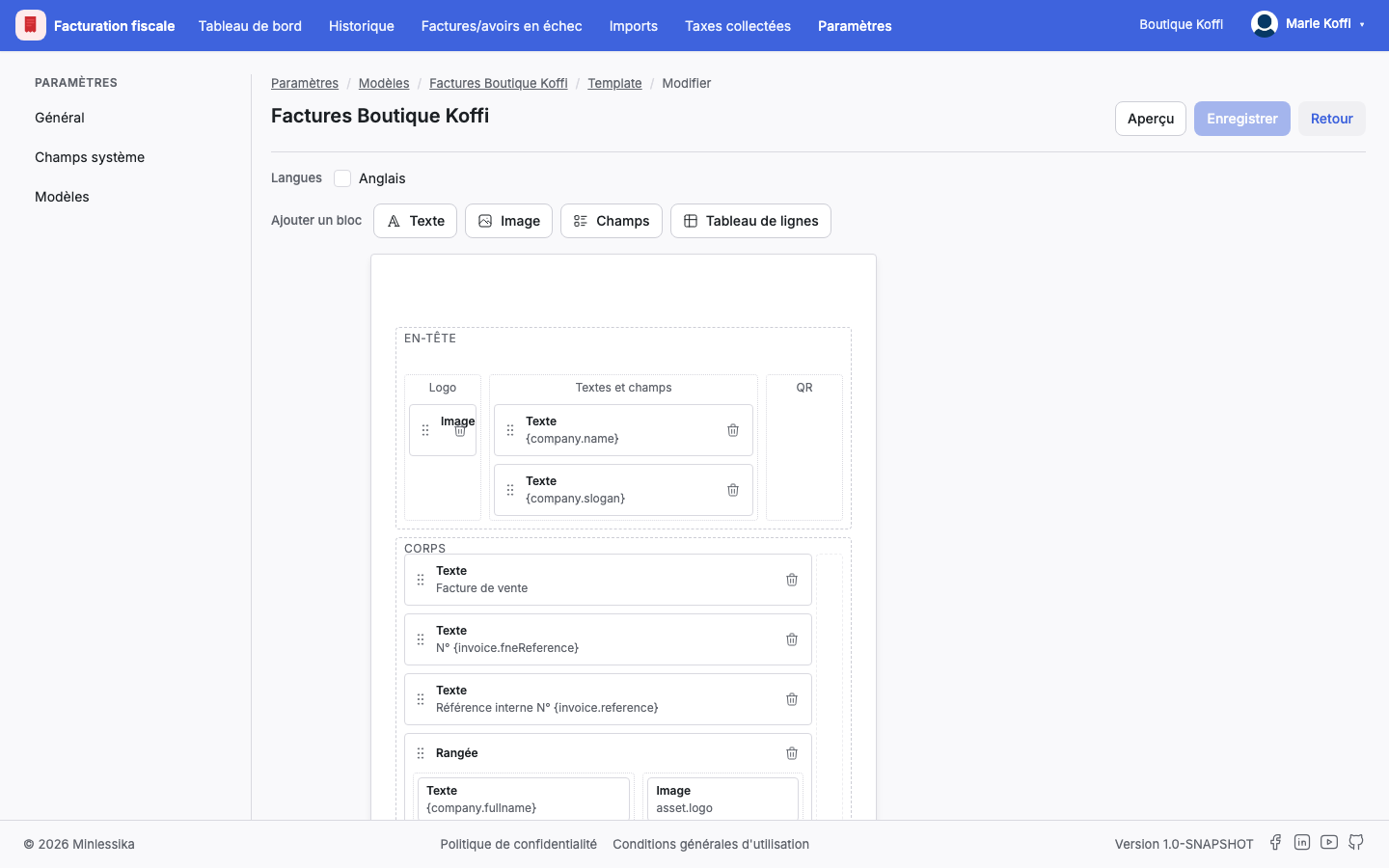
La feuille au centre reproduit la mise en page du moteur d'impression : trois zones, En-tête, Corps et Pied de page, sur une page A4 ou un rouleau 80 mm.
2. Déposer des blocs
La palette Ajouter un bloc propose quatre types :
| Bloc | Contenu |
|---|---|
| Texte | Du texte riche, où les valeurs s'insèrent entre accolades — {company.name} |
| Image | Le logo de la société, généré par le système |
| Champs | Des couples libellé/valeur, chacun lié à un champ du modèle |
| Tableau de lignes | Les lignes de la facture, en colonnes |
Faites glisser un bloc dans la zone voulue. Pour aligner deux blocs côte à côte, déposez le second sur la bande latérale + du premier : ils forment une rangée, de quatre colonnes au plus, dont vous réglez les largeurs.
3. Régler un bloc
Sélectionnez un bloc : l'inspecteur affiche sa largeur, sa hauteur, son alignement horizontal, et son encadrement pour un bloc de texte.
Dans un bloc Champs, Ajouter un champ ajoute une ligne : vous saisissez son libellé, choisissez sa valeur parmi les champs du modèle, et son format — entier, décimal, monétaire, pourcentage ou date. Un champ que le modèle ne connaît plus s'affiche introuvable.
Les blocs verrouillés restent
La mention fiscale, le QR code FNE, les totaux, le récapitulatif des taxes, le montant en lettres et les numéros de page sont imposés par la réglementation. Ils ne se suppriment pas et restent hors des rangées.
4. Écrire dans plusieurs langues
Cochez Anglais dans la section Langues pour ajouter la langue anglaise au template. Chaque bloc de texte et chaque libellé s'écrivent alors dans les deux langues.
Le constructeur signale les blocs restés sans version anglaise : à l'impression, ils sortiraient en français. Le sélecteur Aperçu en choisit la langue de l'aperçu.
5. Vérifier avec l'aperçu
Cliquez sur Aperçu : le module produit le PDF réel, avec le moteur de production et des données d'exemple. Ce n'est pas une approximation — c'est le document tel qu'il sortira.
6. Enregistrer
Cliquez sur Enregistrer. Le template gagne une nouvelle version.
Les factures déjà certifiées ne bougent pas
Chaque facture certifiée retient la version du template qui l'a produite. Modifier le template n'altère aucun document déjà émis : réimprimer une vieille facture redonne exactement ce que la FNE a certifié.
Et ensuite ?
Changelog
- 1.0 (1er août 2026) : création du document.