Créer un client et lui consentir des remises
Un client du module Ventes est d'abord un contact de votre organisation — une personne ou une société — que vous décidez de faire acheter. Ce guide le passe client, lit sa fiche, lui consent ses remises et ses prix, et l'exonère de ce qu'il ne doit pas payer.
Prérequis
- Le module Ventes activé pour votre organisation
- Le droit
SALES.CUSTOMER.WRITEpour écrire un client,SALES.CUSTOMER.READpour le relire - Le contact à passer client, s'il existe déjà parmi les contacts de l'organisation
Étapes
1. Parcourir les clients
Dans le menu, Clients. La liste donne, pour chacun, son Nom, sa Référence, son Adresse, son Téléphone, son WhatsApp et son Adresse mail ; Afficher ouvre sa fiche.
Le champ Filtrer, rechercher les clients est le seul filtre de l'écran ; ce que vous y posez tient dans l'adresse de la page, donc un rechargement ne le perd pas.
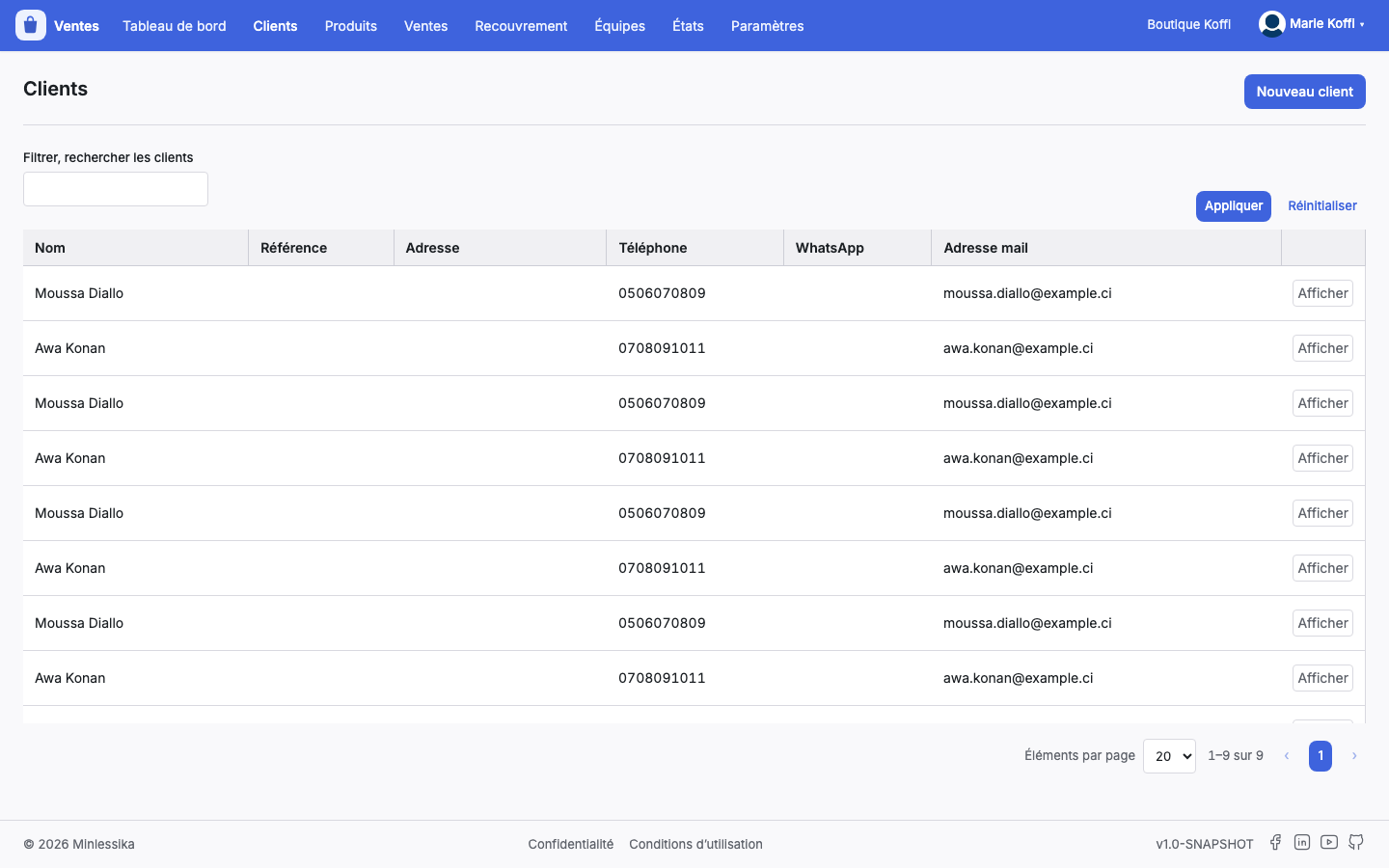
2. Passer un contact client
Nouveau client ouvre Choisir le contact à passer client. Le bouton n'apparaît qu'à un profil qui écrit les clients.
La fenêtre liste les contacts de l'organisation — Nom, Nature, Téléphone, Adresse mail — que Filtrer, rechercher les contacts resserre. Choisir passe le contact client et vous mène droit à sa fiche.
3. Ou créer le contact au passage
Si le contact n'existe pas encore, la même fenêtre offre Créer une personne et Créer une société : le contact naît là, et le module le passe client dans la foulée.
- Une personne demande son Nom, ses Prénoms, sa Civilité, son Jour anniversaire, son Année de naissance, son Lieu de naissance, son Sexe, sa Profession, sa Pointure, sa Taille, puis son adresse ;
- une société demande sa Raison sociale, son Régime d'imposition, son Nom commercial, son Abrégé, son N° Compte Contribuable, son N° Registre de Commerce, son Siège social, puis son adresse.
Votre organisation règle ces champs
Le module lit la politique de champs des contacts avant de dessiner le formulaire : un champ que votre organisation masque ne s'affiche pas, un champ qu'elle exige refuse d'être laissé vide — Ce champ est obligatoire — et un champ qu'elle renomme porte votre mot. Un contact né dans une vente obéit donc aux mêmes règles qu'un contact né ailleurs.
4. Lire la fiche du client
La fiche s'ouvre sur le nom du client, puis sa Nature, sa Référence, son Adresse ligne 1, son Téléphone 1, son WhatsApp et son E-mail.
Trois cartes résument ses achats : le Total de ce qu'il a acheté, le Montant payé et le Reste à payer. Ce sont des sommes du serveur, jamais un calcul de l'écran.
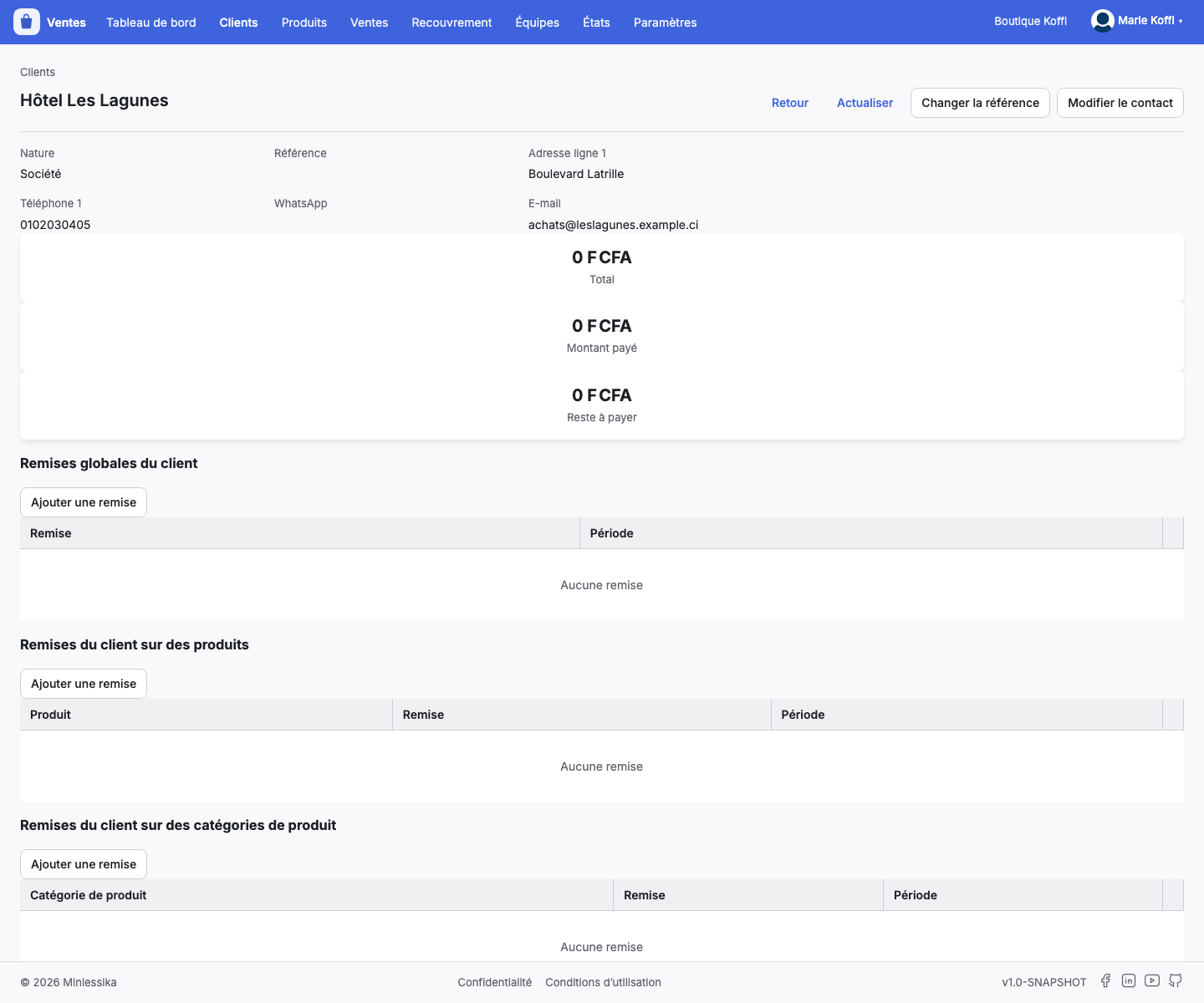
Changer la référence ouvre Changer la référence du client : la référence est obligatoire et c'est par elle que vos échéances se filtrent.
5. Consentir les remises
Quatre sections se suivent sous les cartes, et chacune se remplit de la même façon — Ajouter une remise, puis Modifier et Retirer sur chaque ligne :
- Remises globales du client — ce qu'il obtient sur tout ce qu'il achète ;
- Remises du client sur des produits — la remise vaut pour le Produit que vous nommez ;
- Remises du client sur des catégories de produit — la remise vaut pour la Catégorie de produit que vous nommez ;
- Prix spéciaux du client — non plus une remise mais un Montant, le prix auquel ce Produit lui est vendu.
Une remise demande sa valeur — Remise — et son Type de valeur, en montant ou en pourcentage. Définir la remise sur une période ouvre la Date de début et la Date de fin ; sans elle, la remise ne s'éteint pas.
Modifier une remise ne la déplace pas
Le module écrit une remise sous le produit ou la catégorie que vous avez nommés, et n'offre pas de la déménager. Nommer un autre produit en modifiant une remise en écrit une seconde et laisse la première où elle était : retirez-la plutôt, et refaites-en une. La même règle vaut pour un prix spécial.
6. Exonérer une taxe
Taxes exonérées du client liste ce dont il est dispensé — Nom complet, Nom court, Valeur. Choisissez une Taxe, puis Exonérer la taxe ; Retirer reprend l'exonération.
L'exonération suit le client jusque dans les documents : une ligne de devis, de commande ou de facture qui porte ce produit ne lui réclame plus cette taxe.
7. Corriger le contact
Modifier le contact, sur la fiche, rouvre le formulaire de sa nature — personne ou société — et enregistre le contact lui-même.
Le même formulaire s'ouvre depuis les documents : sur la fiche d'un bon de commande, d'une facture ou d'un ticket de caisse, un crayon se tient à côté du Client, du Bénéficiaire et de l'Exécutant dès qu'un contact se tient derrière — jamais à côté d'une partie anonyme — et le document se relit une fois le contact réécrit.
Un client ne se supprime pas ici
L'écran passe un contact client et corrige ce contact ; il ne le retire ni des clients ni des contacts de l'organisation.
Et ensuite ?
- Tarifer un produit à la vente — l'autre bout des remises et des prix spéciaux
- Créer un devis
- Premiers pas avec les Ventes
Changelog
- 1.0 (27 août 2026) : création du document.