Enregistrer une entrée
Une entrée fait rentrer de la marchandise : elle part d'un emplacement virtuel — le dehors — et arrive dans un de vos emplacements internes. C'est elle qui ouvre les lots valorisés dans lesquels toutes vos sorties viendront ensuite puiser. Ce guide la suit du brouillon jusqu'à l'exécution.
Prérequis
- Le module Stocks activé pour votre organisation
- Le droit
STOCKS.OPERATION.WRITEpour écrire une opération,STOCKS.OPERATION.READpour la retrouver - Un type d'opération de catégorie Fournisseur dans l'entrepôt courant (voyez Configurer les types d'opération)
Étapes
1. Ouvrir une nouvelle opération
Sur le Tableau de bord, le raccourci Faire une entrée cherche dans l'entrepôt courant le type d'opération nommé Réceptions et ouvre Nouvelle opération dessus. Si l'entrepôt n'a pas ce type, le module le dit : Aucun type d'opération « Réceptions » dans cet entrepôt.
Le type voyage avec l'opération
L'opération appartient au type sur lequel vous l'avez ouverte, et le sous-titre de l'écran le rappelle en permanence. C'est le type qui décide des champs affichés et des colonnes des lignes.
2. Renseigner l'en-tête
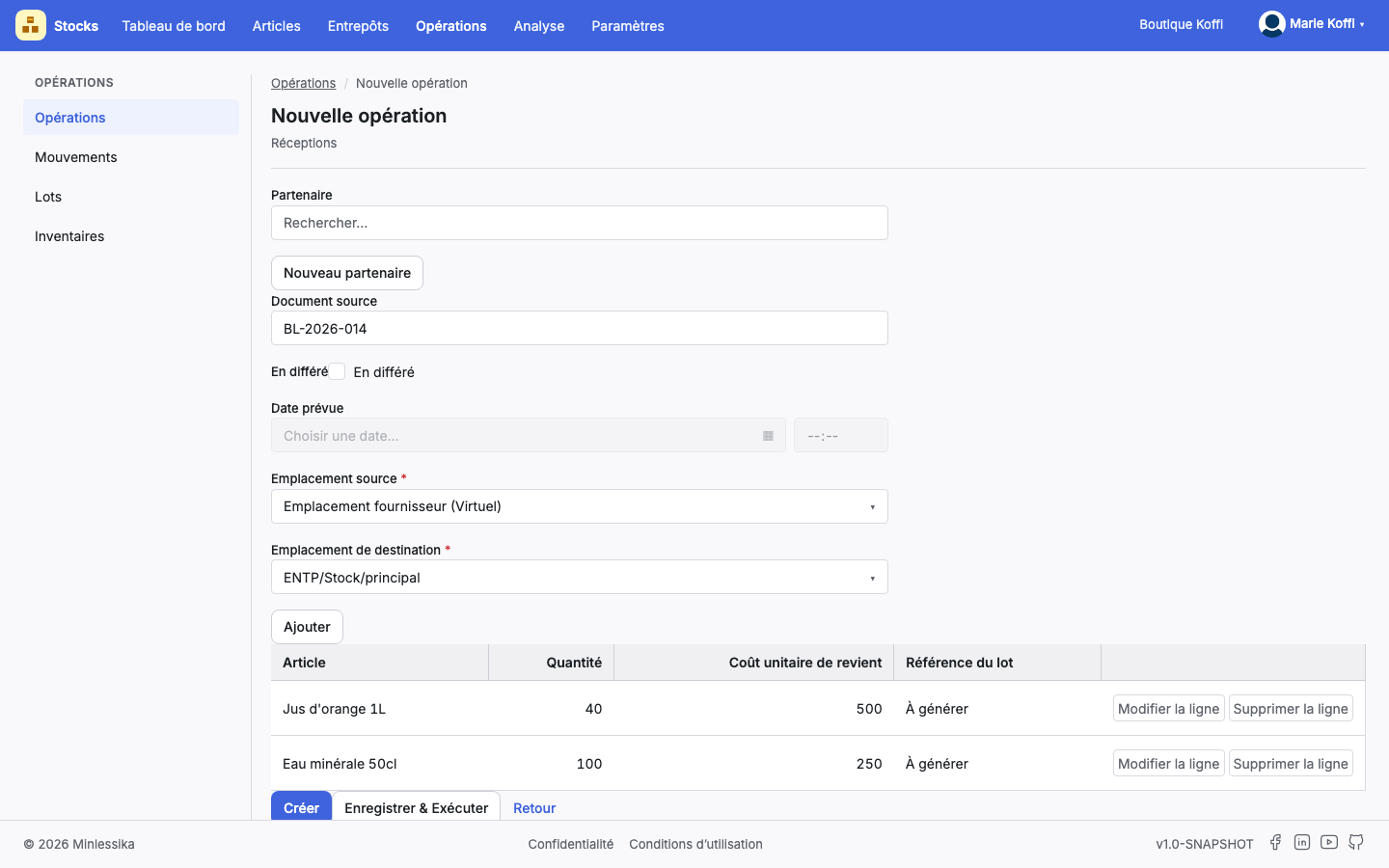
Une entrée demande :
- Partenaire — le fournisseur ; recherchez-le, Retirer le partenaire l'enlève, Nouveau partenaire le crée sans quitter l'écran ;
- Document source — votre pièce d'origine, bon de livraison ou facture ;
- En différé — à cocher si le mouvement est daté d'un autre jour ;
- Date prévue — ouverte et obligatoire uniquement quand En différé est coché ; sinon, le mouvement est daté de maintenant ;
- Emplacement source — un emplacement virtuel, préréglé sur la source par défaut du type ;
- Emplacement de destination — l'emplacement interne qui reçoit, préréglé lui aussi.
Le sens de l'entrée est vérifié
Source virtuelle, destination interne, et les deux différentes. Sinon : « Vous devez indiquer un emplacement virtuel comme emplacement source ! », « Vous devez indiquer un emplacement interne comme emplacement de destination ! », « L'emplacement source doit être différent de l'emplacement de destination ! ». Un emplacement qui a des enfants est refusé des deux côtés : « Un emplacement parent ne peut pas servir de destination d'opération ».
3. Ajouter les lignes d'article
Ajouter ouvre Ajouter une ligne d'article :
- Article — obligatoire ; le choix de l'article amène son Dernier coût dans la ligne ;
- Quantité — obligatoire, strictement positive ;
- Coût unitaire de revient — obligatoire : c'est le prix auquel le lot sera valorisé ;
- Référence du lot — facultative ; laissée vide, la table affiche À générer.
Les lignes s'empilent dans la table de l'opération, avec les actions Modifier la ligne et Supprimer la ligne. Rien n'est écrit tant que l'opération elle-même ne l'est pas.
Un coût négatif est refusé
À l'exécution, le module rejette la ligne : « Le coût de l'article ne peut pas être négatif ! ». Une quantité nulle ou négative l'est déjà à la saisie : « Quantité invalide: elle ne peut pa être inférieure ou égale à 0! ».
4. Créer le brouillon
Le bouton Créer enregistre l'opération en brouillon et lui donne sa référence, tirée de la séquence du type d'opération. L'écran passe alors en modification et offre Enregistrer, Valider et Enregistrer & Exécuter.
Ce qu'un brouillon relu ne vous rend pas
La Référence du lot saisie sur une ligne n'est pas renvoyée par le serveur : rouvrez un brouillon enregistré et la colonne réaffiche À générer. Ressaisissez-la avant d'exécuter si elle compte pour vous.
5. Valider puis exécuter
Valider fait passer le brouillon à l'état validé : l'opération quitte les Opérations en attente de confirmation pour rejoindre les Opérations à faire. Le module demande confirmation, puis Exécuter écrit réellement le stock, en annonçant ce qu'il fait : Les mouvements de stock seront enregistrés.
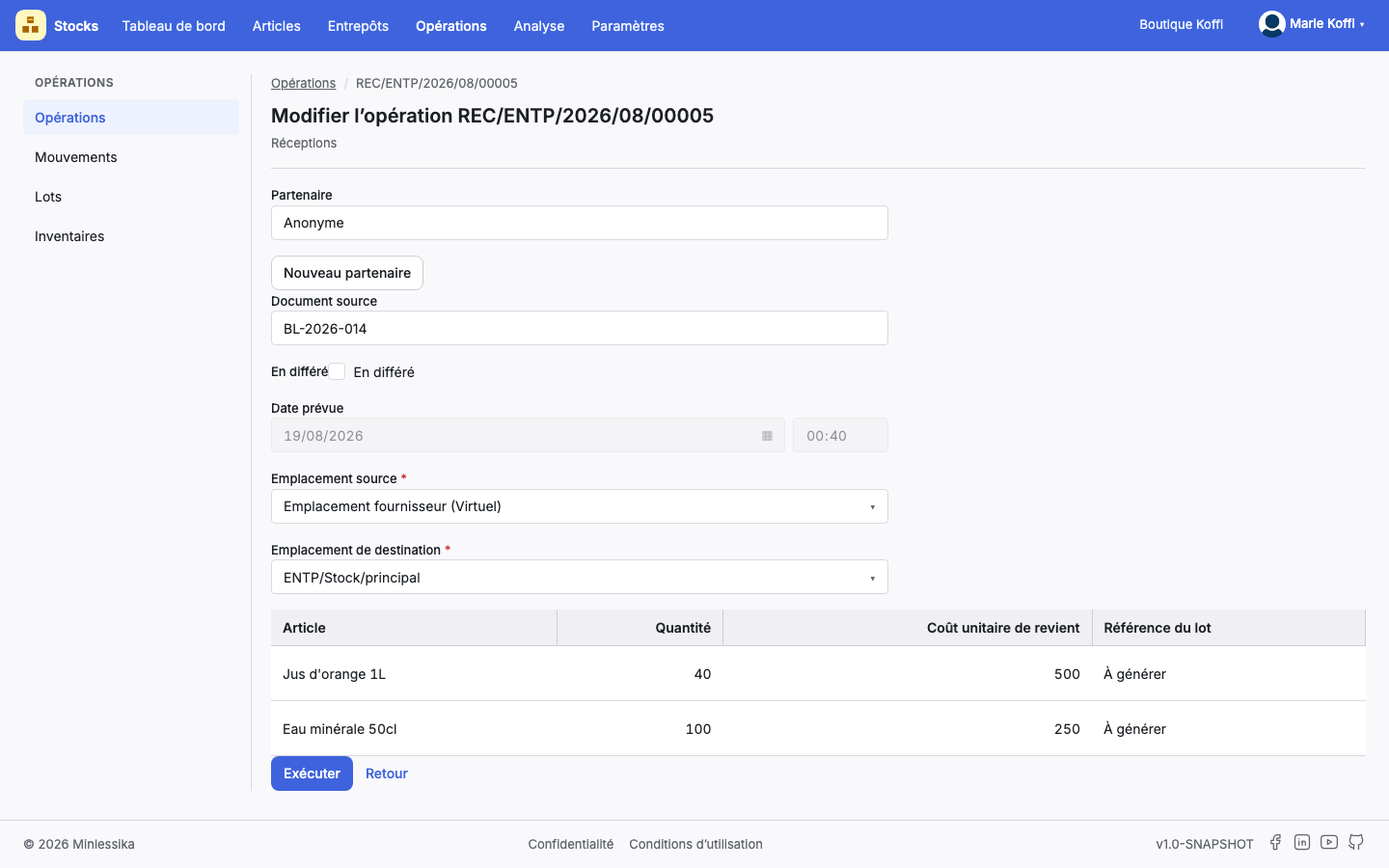
Le raccourci Enregistrer & Exécuter enchaîne les trois étapes en une seule.
L'ordre ne se contourne pas
On ne valide qu'un brouillon — « L'Opération doit être en mode brouillon pour être validée ! » — et on n'exécute qu'une opération validée — « L'Opération doit être validée pour être exécutée ! ». Une opération exécutée ne se modifie ni ne se supprime : « Vous ne pouvez pas supprimer une opération exécutée ! ». Pour revenir dessus, il faut l'annuler, ce qui suppose un type de retour sur son type d'opération.
6. Lire ce que l'exécution a écrit
Pour chaque ligne, l'exécution :
- ouvre un lot au coût unitaire saisi, avec votre référence de lot ou, à défaut, celle que la séquence des lots génère ;
- écrit un mouvement de stock de la source virtuelle vers l'emplacement de destination ;
- augmente d'autant le stock disponible de l'article dans cet emplacement, et remonte la quantité jusqu'à l'emplacement parent s'il y en a un ;
- recalcule le CUMP de l'article, visible dans l'onglet Historique CUMP de sa fiche.
Vous retrouvez ensuite vos opérations sur l'écran Opérations, filtrées par Type d'opération et par Statut, avec les colonnes Date, Référence, Document source, Emplacement source et Emplacement de destination. Le bouton Exécuter tout y exécute d'un coup toutes les opérations validées — de l'organisation entière, et non du seul type affiché.
Et ensuite ?
Changelog
- 1.1 (19 août 2026) : ajout des captures d'écran.
- 1.0 (18 août 2026) : création du document.