Réaliser un inventaire
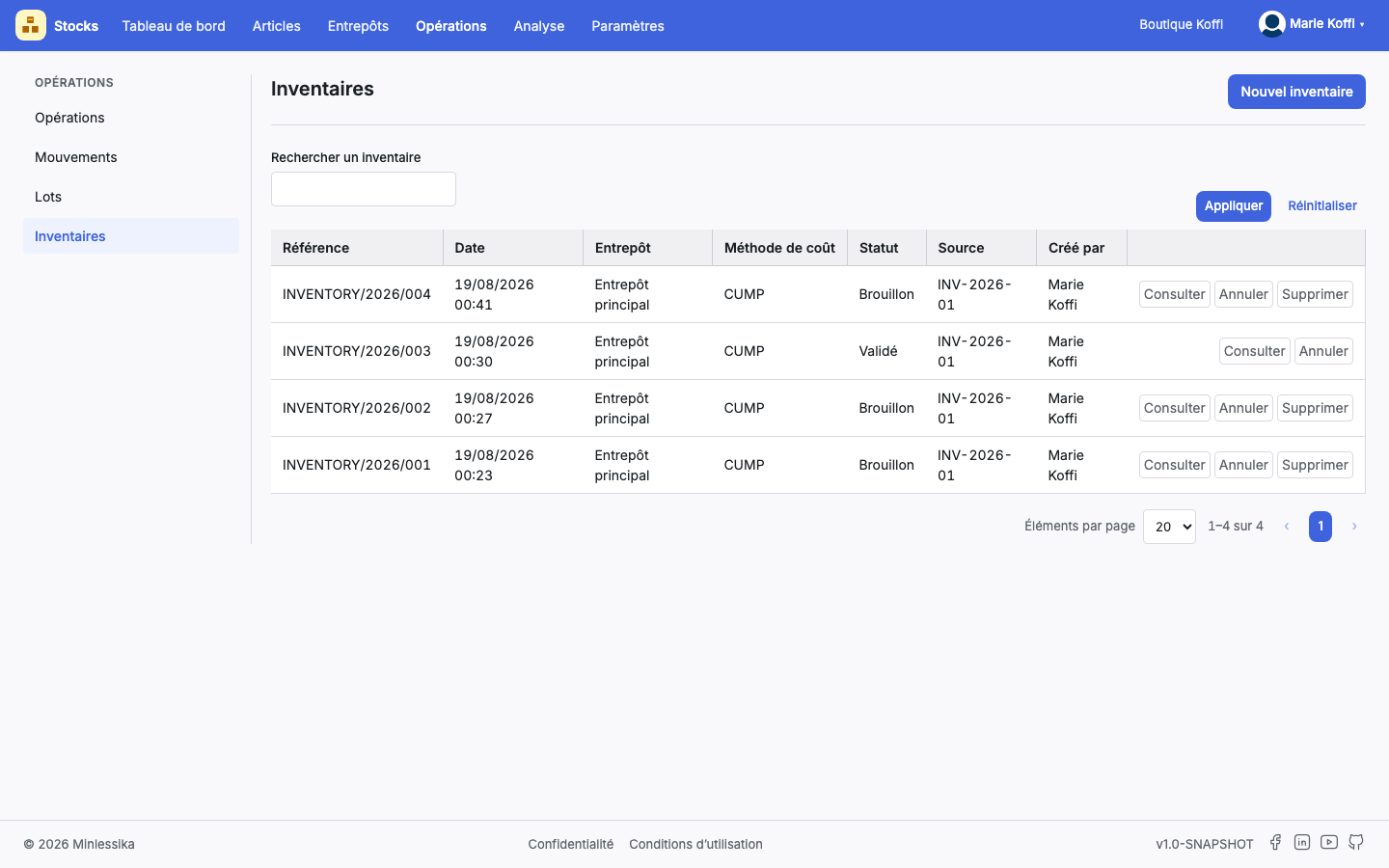
Un inventaire confronte ce que le module croit détenir — la quantité théorique — à ce que vos équipes comptent en rayon — la quantité comptée. Au bout du parcours, le module écrit les mouvements de gain et de perte qui alignent le stock sur le comptage, et garde la trace de l'écart.
Prérequis
- Le droit Consulter les inventaires (
STOCKS.INVENTORY.READ) pour lire et exporter - Le droit Gérer les inventaires (
STOCKS.INVENTORY.WRITE) pour créer, compter, valider et ajuster - Un entrepôt disposant d'emplacements internes
- Un type d'opération d'entrée et un type d'opération de sortie dans cet entrepôt, pour porter les ajustements
Étapes
1. Créer l'inventaire
Ouvrez Inventaires, puis Nouvel inventaire. Renseignez l'Entrepôt, la Date de l'inventaire, la Méthode de coût, le Type (Complet, Partiel, Tournant ou Ponctuel), la Périodicité (Mensuel, Trimestriel, Annuel, Fin d'exercice ou Exceptionnel), le Début de période et la Fin de période, éventuellement un Document source, puis cochez les Emplacements à inventorier.
Période et type sont obligatoires
Un enregistrement sans type, sans périodicité ou sans période est refusé : « Les informations de période et de type sont obligatoires ». De même, il faut au moins un emplacement : « Vous devez sélectionner au moins un emplacement interne ! ».
L'inventaire naît en Brouillon, avec une ligne par couple article/emplacement, sa quantité théorique et son coût unitaire déjà calculés.
2. Suivre le cycle de vie
Le statut décide de ce que la fiche vous propose :
- Brouillon et Comptage — vous pouvez modifier les Propriétés, Ajouter un article, Recalculer les quantités théoriques, saisir et traiter les lignes, puis Valider.
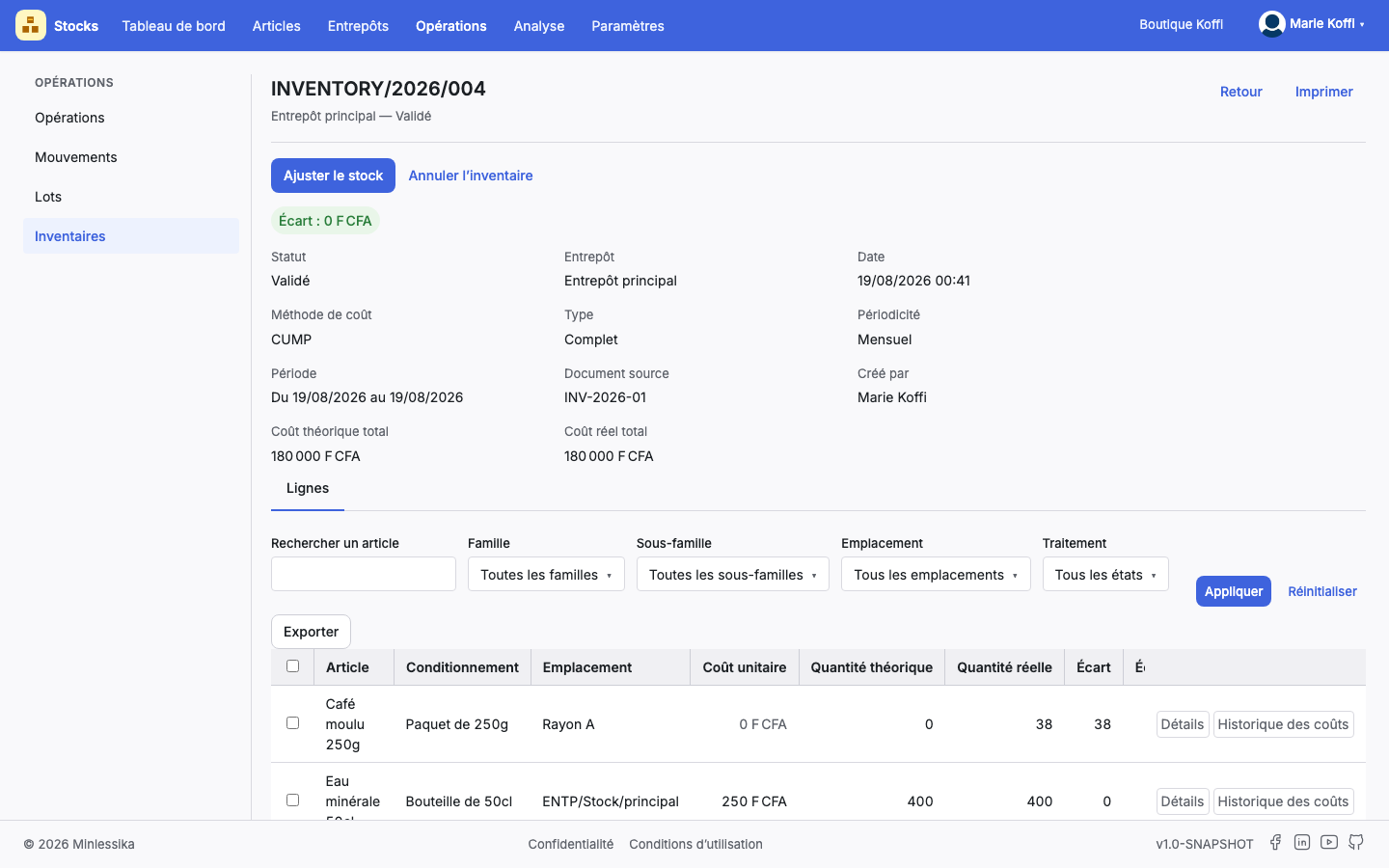
- Validé — les lignes se figent ; reste Ajuster le stock.
- Clôturé — l'inventaire ne bouge plus ; deux onglets s'ajoutent, Mouvements d'ajustement et Historique des coûts.
- Annulé — vous pouvez le Restaurer depuis la liste.
Un inventaire ne s'annule qu'en Brouillon ou Validé (« L'inventaire ne peut pas être annulé dans son état actuel ! ») et ne se supprime qu'en Brouillon (« Impossible de supprimer un inventaire validé ou clôturé ! »).
3. Compter les lignes
Ouvrez l'onglet Lignes. Chaque ligne montre l'Article, le Conditionnement, l'Emplacement, le Lot (en valorisation FIFO), le Coût unitaire, la Quantité théorique, la Quantité réelle, l'Écart, l'Écart de valeur et l'État, Traité ou Non traité. Les filtres restreignent la liste à une famille, une sous-famille, un emplacement ou un état.
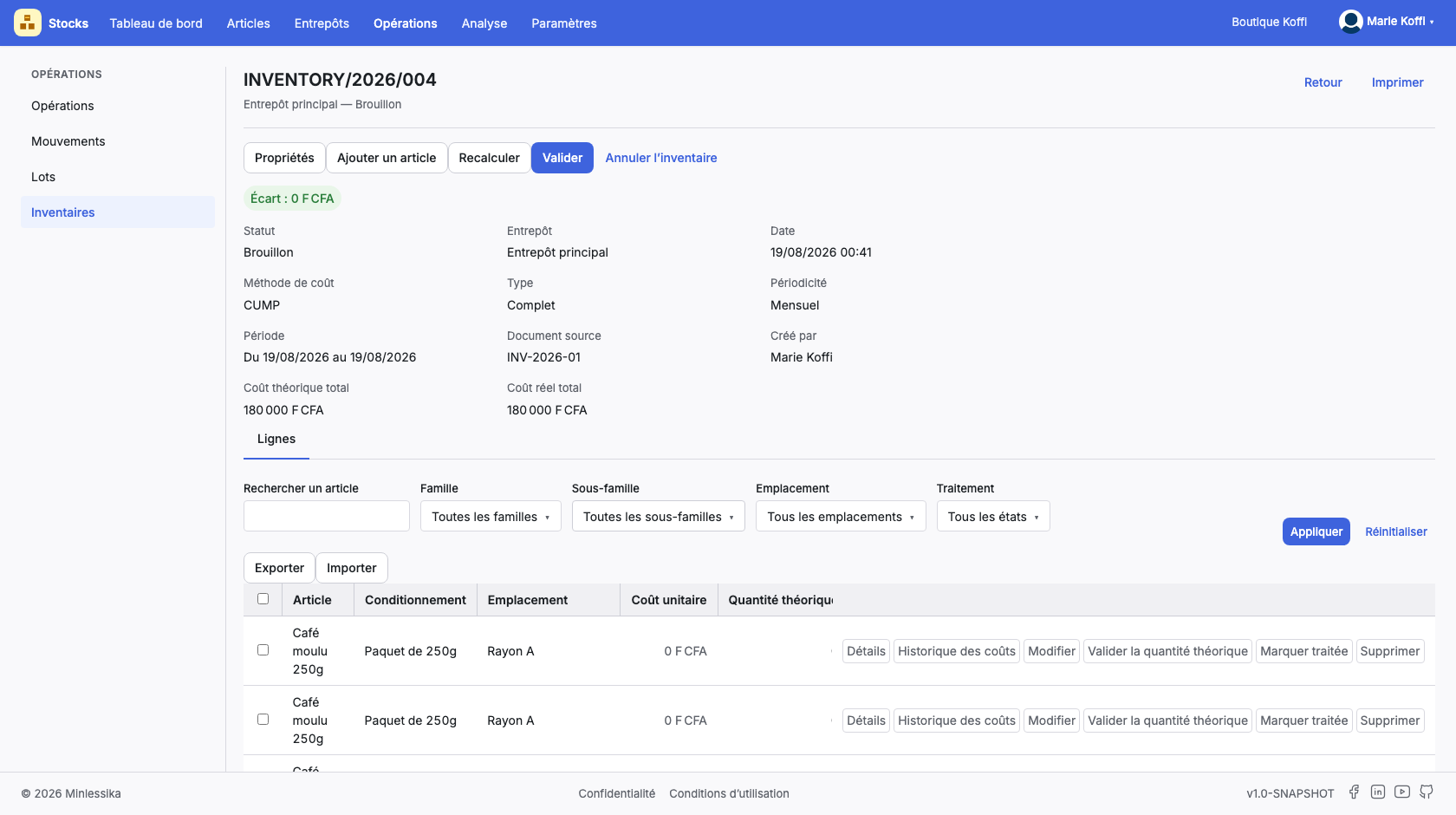
Sur une ligne, Modifier ouvre la saisie : Quantité comptée, Cause de l'écart, Valeur ajustée et État du stock (Neuf, Usagé, Cassé, Invendable, Épuisé). Enregistrer et traiter enchaîne la saisie et le traitement.
Épuisé veut dire zéro
Déclarer une quantité comptée supérieure à zéro sur un stock épuisé est refusé : « La quantité réelle ne peut pas être > 0 lorsque l'état est Rupture de stock ! ». Comptez zéro, ou changez l'état.
4. Traiter et détraiter
Une ligne comptée reste inerte tant qu'elle n'est pas traitée : c'est la marque qui dit « ce comptage est arrêté ». Utilisez Marquer traitée sur une ligne, Valider la quantité théorique pour retenir le théorique tel quel, ou la sélection multiple et Marquer traitées. Marquer non traitée revient en arrière tant que l'inventaire n'est pas validé — après, le module refuse : « Impossible de traiter/détraiter une ligne après validation ! ».
Scinder une ligne
Une même ligne peut être coupée en deux, par exemple pour distinguer une part neuve d'une part cassée. La quantité de scission doit rester strictement comprise entre zéro et la quantité théorique de la ligne, sans quoi : « La quantité de scission doit être > 0 et < quantité théorique ! ».
5. Exporter et importer les lignes
Exporter télécharge les lignes au format XLSX, sous le nom lignes-inventaire.xlsx : c'est le fichier que vos équipes remplissent sur le terrain. Importer le renvoie au module, qui reprend les quantités comptées.
Un import fautif vous dit où
Le module s'arrête à la première cellule qu'il ne sait pas lire et la nomme : « Fichier inventaire invalide à la ligne … pour la colonne … ». Corrigez la cellule signalée et réimportez le fichier.
6. Valider l'inventaire
Cliquez sur Valider. La confirmation annonce la règle : « Les lignes non traitées dont la quantité théorique est positive seront traitées automatiquement, et les autres seront supprimées. » Le module recalcule ensuite les coûts théoriques et réels, ligne par ligne puis en total.
Il faut au moins une ligne traitée
Si le ménage ne laisse rien, la validation est refusée : « L'inventaire doit avoir au moins une ligne traitée ! ». Traitez au moins une ligne avant de valider.
7. Ajuster le stock
Sur un inventaire validé, Ajuster le stock écrit les mouvements manquants : une opération d'entrée par emplacement où le comptage dépasse le stock, une opération de sortie par emplacement où il lui est inférieur, l'une et l'autre validées et exécutées, avec le libellé « Inventaire » suivi de la référence. Les lignes sans écart ne produisent rien.
L'ajustement clôture l'inventaire
Comme l'annonce la confirmation, « Les mouvements de gain et de perte seront enregistrés et l'inventaire sera clôturé ». Un inventaire clôturé ne se modifie plus (« Un inventaire clôturé ne peut pas être modifié ! »), ne se rejoue plus (« Impossible d'exécuter un inventaire clôturé ! ») et ne se réouvre pas (« Impossible de réouvrir un inventaire clôturé ! »). Si l'entrepôt manque d'un type d'opération pour porter les écarts, le module répond « Types d'opération pour ajustement introuvables … » : créez-les et recommencez.
8. Relire l'historique des coûts
Un ajustement qui change la valeur d'un article laisse une trace. L'onglet Historique des coûts de l'inventaire clôturé liste, par date, le lot, l'article, l'Ancien coût, le Nouveau coût et l'Auteur. Sur une ligne, l'action Historique des coûts ouvre la même lecture pour ce seul article.
Et ensuite ?
Changelog
- 1.1 (19 août 2026) : ajout des captures d'écran.
- 1.0 (18 août 2026) : création du document.