Constituer une équipe de vendeurs
Un vendeur, dans les Ventes, n'est pas un utilisateur : c'est un contact de votre organisation que vous déclarez vendeur en le rangeant dans une équipe. Ce guide monte une équipe, y place des vendeurs, les déplace, et raccorde l'équipe à un entrepôt pour que ses livraisons sortent du bon endroit.
Prérequis
- Le droit
SALES.TEAM.READpour lire les équipes et leurs vendeurs - Le droit
SALES.TEAM.WRITEpour les écrire - Les droits
SALES.INTERFACING.READetSALES.INTERFACING.WRITEpour l'interfaçage avec les stocks - Des contacts dans l'organisation (voir Créer un client pour la manière dont le module les lit)
Étapes
1. Parcourir les équipes
Dans le menu, Équipes. Chaque ligne dit le Libellé de l'équipe, son Nom court et le nombre de Vendeurs qu'elle compte. Une boîte Filtrer, rechercher les équipes resserre la liste ; ce que vous y posez tient dans l'adresse de la page.
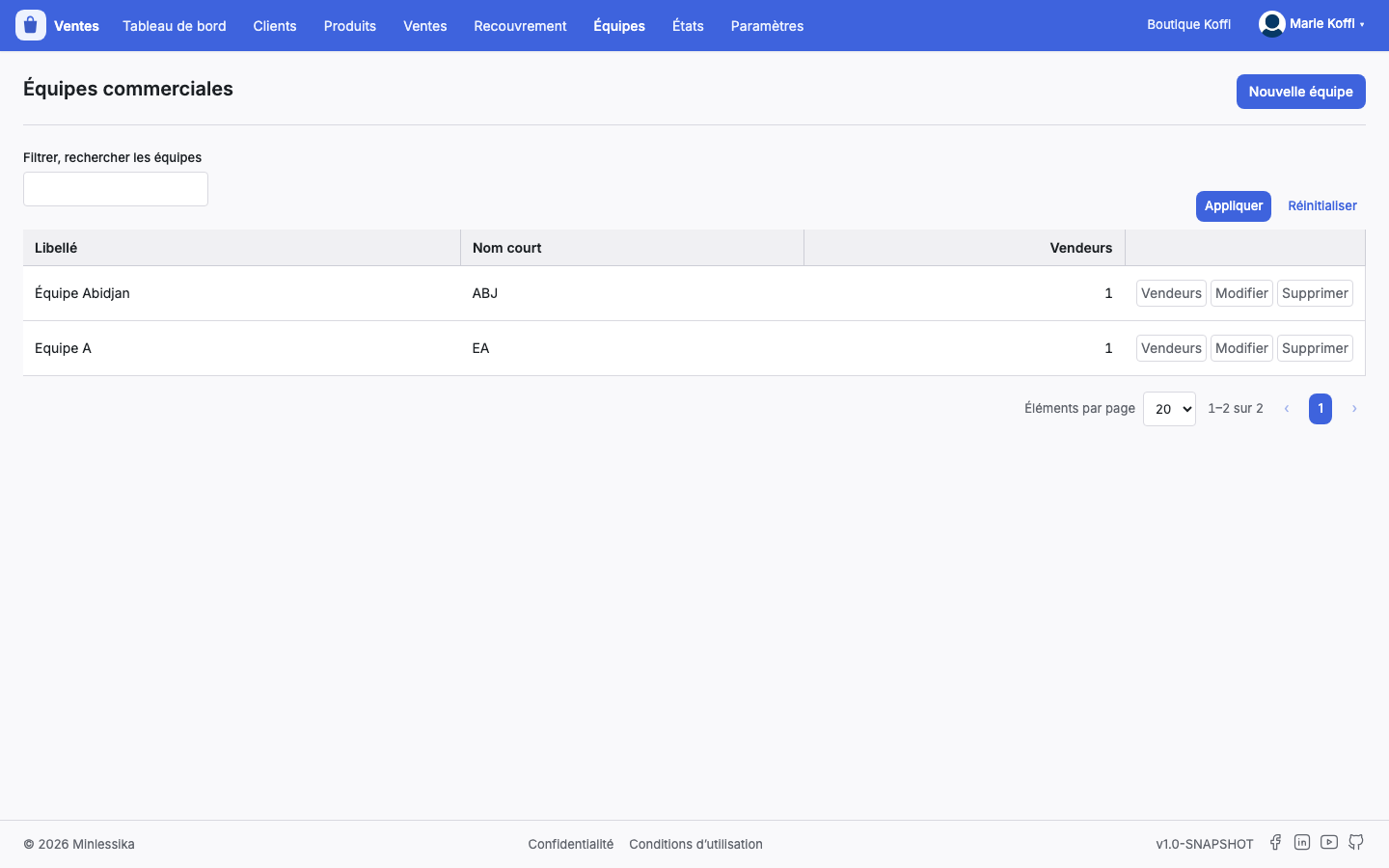
Trois actions se tiennent sur la ligne : Vendeurs, Modifier et Supprimer. Un profil qui ne fait que lire n'en voit qu'une, Vendeurs.
2. Créer ou modifier une équipe
Nouvelle équipe, en haut de l'écran, ouvre Créer une équipe commerciale. Deux champs, tous deux obligatoires :
- Libellé — le nom que la liste affiche ;
- Nom court — l'abrégé que les écrans étroits reprennent.
Modifier, sur la ligne, rouvre la même fenêtre sur l'équipe existante. Un refus du serveur — un nom déjà pris, par exemple — s'affiche dans la fenêtre plutôt que de disparaître.
3. Supprimer une équipe
Supprimer demande confirmation, puis efface l'équipe. Le serveur refuse une équipe qu'il ne peut pas défaire, et son refus s'affiche au-dessus de la liste. Retirez d'abord ses vendeurs si vous voulez la démonter proprement.
4. Ouvrir les vendeurs d'une équipe
Vendeurs, sur la ligne, mène à Vendeurs de l'équipe. L'écran porte le nom de l'équipe en titre, un fil d'Ariane vers Équipes commerciales et un bouton Équipes pour revenir.
La table donne le Nom complet, le Téléphone et l'E-mail de chaque vendeur. Sans droit d'écriture, elle se lit et rien de plus.
5. Ajouter un vendeur depuis les contacts
Ajouter un vendeur ouvre Ajouter un vendeur à l'équipe : une liste paginée des contacts de l'organisation, resserrée par Filtrer, rechercher les personnes, avec le Nom complet, la Nature, le Téléphone et l'E-mail. Ajouter, sur la ligne, enrôle le contact ; la table de l'équipe se relit aussitôt.
C'est le geste ordinaire : un vendeur existe presque toujours déjà comme contact.
6. Créer un vendeur qui n'existe pas encore
Créer un vendeur ouvre le formulaire Créer une personne — le même que celui des contacts, avec le Nom, les Prénoms, la Civilité, les coordonnées et l'adresse. À l'enregistrement, la personne naît dans les contacts de l'organisation et rejoint l'équipe du même geste.
Un vendeur reste un contact
Rien ne distingue un vendeur d'un autre contact, sinon son appartenance à une équipe. Modifier le contact, sur la ligne d'un vendeur, rouvre sa fiche dans le formulaire de sa nature — personne ou société. Ce que vous y changez change le contact partout.
7. Changer un vendeur d'équipe, ou le retirer
- Changer d'équipe ouvre Changer le vendeur d'équipe : la liste des équipes, avec leur Libellé et leur Nom court, et un bouton Transférer sur chaque ligne. Le vendeur quitte son équipe et rejoint celle que vous désignez, d'un seul mouvement.
- Retirer demande confirmation, puis sort le vendeur de l'équipe. Le contact, lui, reste.
8. Retrouver le vendeur sur les documents
Le champ Vendeur des formulaires de création — bon de commande, facture, facture proforma — est obligatoire. Il propose les vendeurs de l'organisation à la frappe.
Sur un nouveau document, le module le remplit d'avance avec le vendeur que vous êtes, quand il en connaît un : il regarde le contact que votre compte désigne dans l'organisation et vérifie qu'il est bien vendeur. S'il n'en connaît aucun, il laisse le champ vide, à vous de le remplir. Modifier un document existant ne touche jamais à son vendeur déjà nommé.
C'est là toute l'utilité des équipes au quotidien : elles décident qui peut être nommé dans ce champ, et qui l'est d'office.
9. Raccorder l'équipe aux stocks
Dans le menu, Paramètres › Interfaçage, écran Stocks des équipes commerciales. Le module y aligne toutes les équipes de l'organisation, chacune avec deux listes :
- Entrepôt — celui d'où partent les livraisons de l'équipe ;
- Opération de livraison — le type d'opération sous lequel elles sortent.
Les deux listes viennent du module Stocks, que les Ventes interrogent pour vous. Les opérations proposées sont celles de l'entrepôt choisi : changer d'entrepôt vide donc l'opération, plutôt que d'en garder une qui ne mènerait nulle part.
Enregistrer, en haut de l'écran, écrit toute la configuration en une fois. Sans le droit d'écriture sur l'interfaçage, l'écran s'ouvre quand même, mais verrouillé et sans bouton.
Une équipe sans entrepôt ne livre de nulle part
Les deux listes peuvent rester vides : c'est un raccordement, pas une obligation. Mais une équipe qu'aucun entrepôt ne suit ne fera sortir aucun stock à la livraison de ses commandes.
Et ensuite ?
- Créer un bon de commande — où le champ Vendeur se remplit
- Le cycle des documents
- Permissions
- Stocks — l'entrepôt d'où partent les livraisons
Changelog
- 1.0 (27 août 2026) : création du document.