Suivre les ruptures de stock
Le module ne devine pas ce qui vous manque : il compare le stock d'un article, emplacement par emplacement, aux seuils que vous lui donnez. Ces seuils s'appellent des plannings. Une fois posés, le tableau de bord vous alerte et l'écran Ruptures liste ce qui est tombé à zéro.
Prérequis
- Le droit Gérer les articles (
STOCKS.ARTICLE.WRITE) pour poser les seuils - Le droit Voir le tableau de bord (
STOCKS.DASHBOARD.READ) pour lire les alertes - Le droit Éditer les états (
STOCKS.REPORTING.READ) pour ouvrir l'écran des ruptures - Un entrepôt sélectionné dans l'en-tête de l'application
Étapes
1. Ouvrir les plannings d'un article
Ouvrez Articles, puis la fiche de l'article, et cliquez sur Gérer les plannings. L'écran Planification de l'article présente un bloc de champs par emplacement de l'entrepôt. L'onglet Plannings de la fiche, lui, se contente de les afficher.
Les emplacements sont fixés par le module
Vous ne créez ni ne supprimez de ligne ici : le module tient la liste des emplacements concernés, vous n'en réécrivez que les seuils.
2. Poser les trois seuils
Chaque emplacement porte trois nombres :
- Stock minimum — en dessous, il faut réapprovisionner ;
- Stock de sécurité — le matelas que vous vous accordez au-dessus du minimum ;
- Stock maximum — le plafond que vous ne voulez pas dépasser.
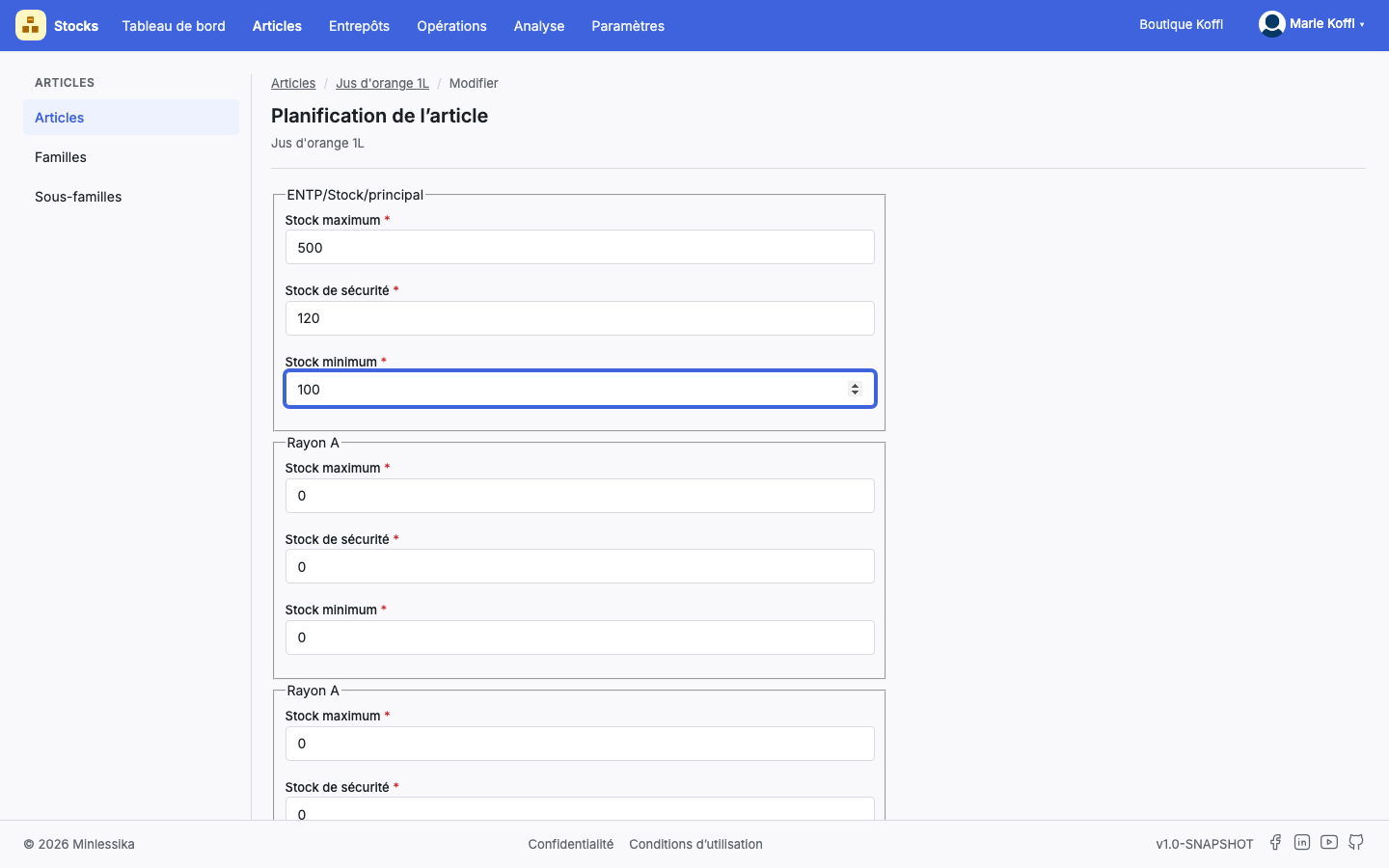
Enregistrez. Les trois sont obligatoires et aucun ne peut être négatif : le module refuse par « Le stock minimum ne peut pas être négatif ! », « Le stock de sécurité ne peut pas être négatif ! » ou « Le stock maximum ne peut pas être négatif ! ».
3. Lire les alertes du tableau de bord
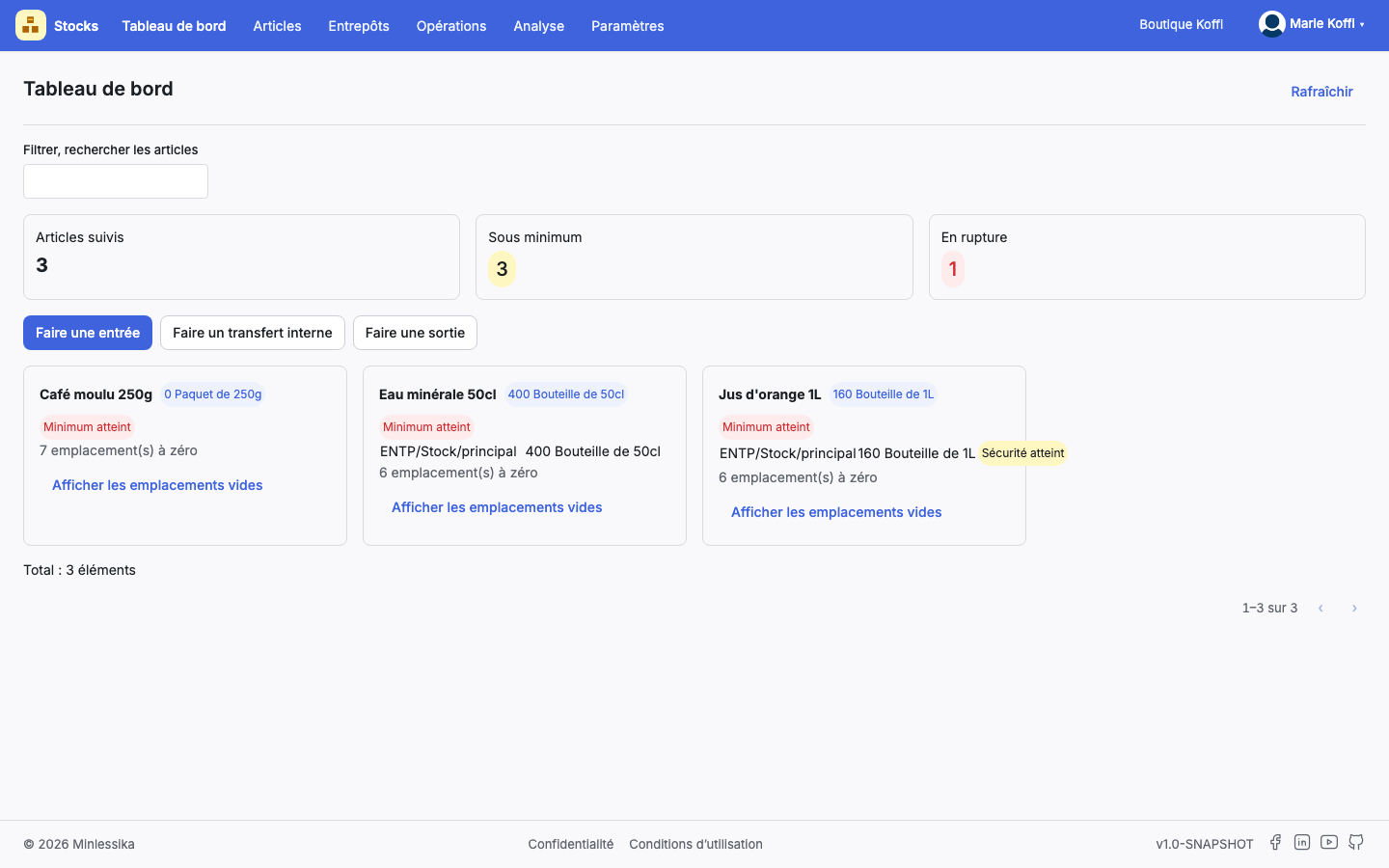
Sur le Tableau de bord, chaque article occupe une carte : son nom, la quantité totale détenue, et le badge de son alerte la plus grave. Chaque ligne de la carte est un emplacement, avec sa quantité et son propre badge :
- Minimum atteint — le plus urgent, à traiter en priorité ;
- Sécurité atteint — le matelas est entamé ;
- Maximum atteint — le plafond est franchi ;
- Aucune alerte — rien à signaler.
Un emplacement sans stock ne s'affiche pas d'emblée : la carte annonce « … emplacement(s) à zéro » et le bouton Afficher les emplacements vides les déplie.
4. Suivre les trois indicateurs
En tête du tableau de bord, trois compteurs résument l'entrepôt courant : Articles suivis, Sous minimum et En rupture. Les deux derniers ne se colorent que s'ils dépassent zéro. Leur définition exacte figure dans la référence des indicateurs.
5. Ouvrir l'écran des ruptures
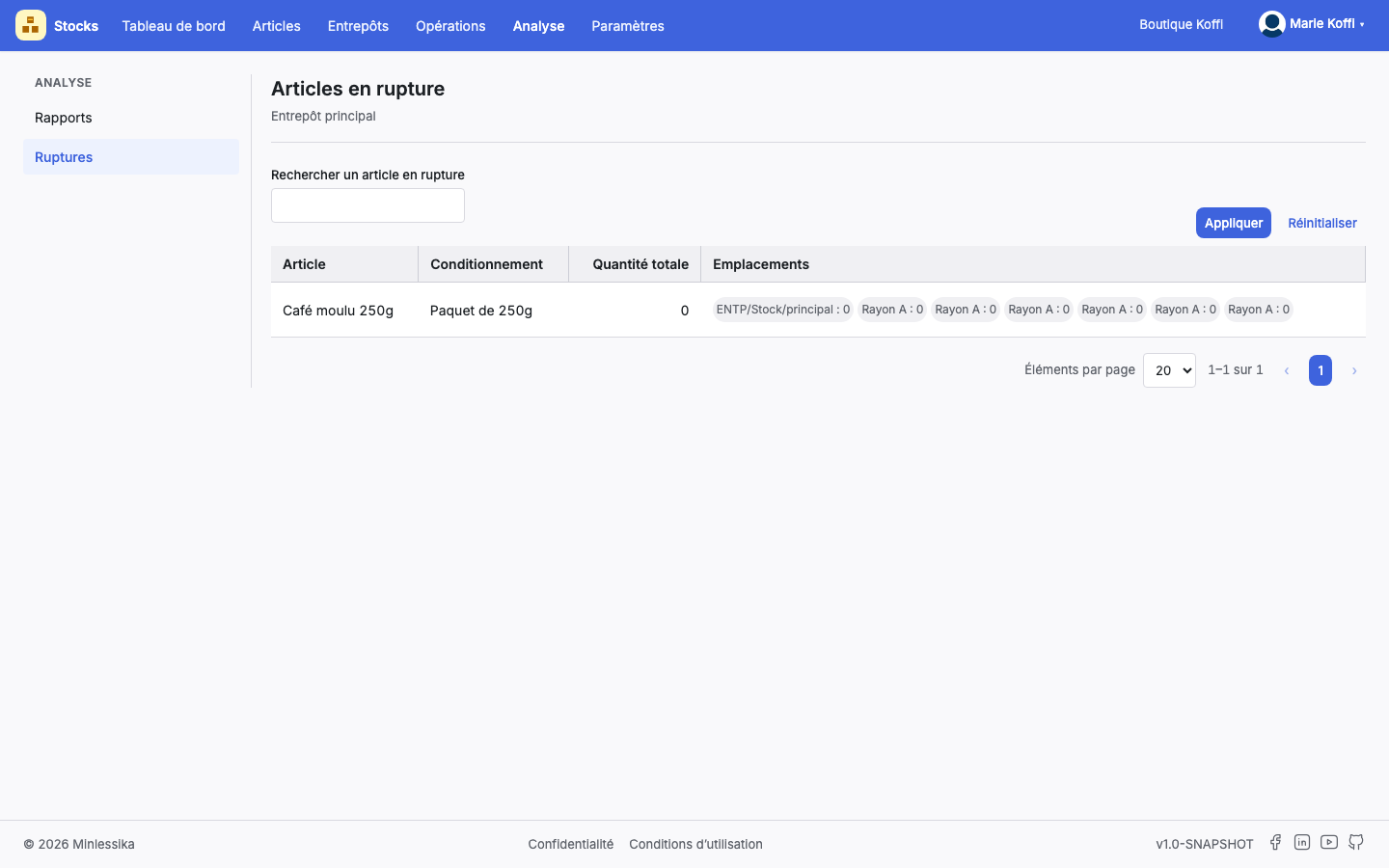
Ouvrez Analyse › Ruptures. L'écran Articles en rupture liste, pour l'entrepôt courant, l'Article, son Conditionnement, sa Quantité totale et ses Emplacements. Le champ Rechercher un article en rupture réduit la liste ; « Aucun article en rupture » est la bonne nouvelle du jour.
Un écran par entrepôt
La liste suit l'entrepôt choisi dans l'en-tête. Changez d'entrepôt et vous changez de ruptures : un article manquant ici peut être abondant ailleurs.
Et ensuite ?
Changelog
- 1.1 (19 août 2026) : ajout des captures d'écran.
- 1.0 (18 août 2026) : création du document.