Personnaliser les champs d'un modèle
Vos factures portent une information que le modèle standard ne prévoit pas — un numéro de chantier, un code client interne — ou vous voulez renommer une colonne, la rendre obligatoire, la calculer. Tout cela se règle dans le mappage d'import du modèle.
Prérequis
- Un modèle personnalisé — les modèles standards ne se modifient pas
- Le droit
SETTINGS.UPDATE
Étapes
1. Ouvrir le mappage
Ouvrez Paramètres › Modèles, ouvrez votre modèle, puis, dans la section du flux voulu (Facture ou Avoir), cliquez sur Mappage d'import. La page liste les colonnes du fichier, leur provenance et leurs formules. Cliquez sur Modifier pour les éditer.
2. Lier un champ
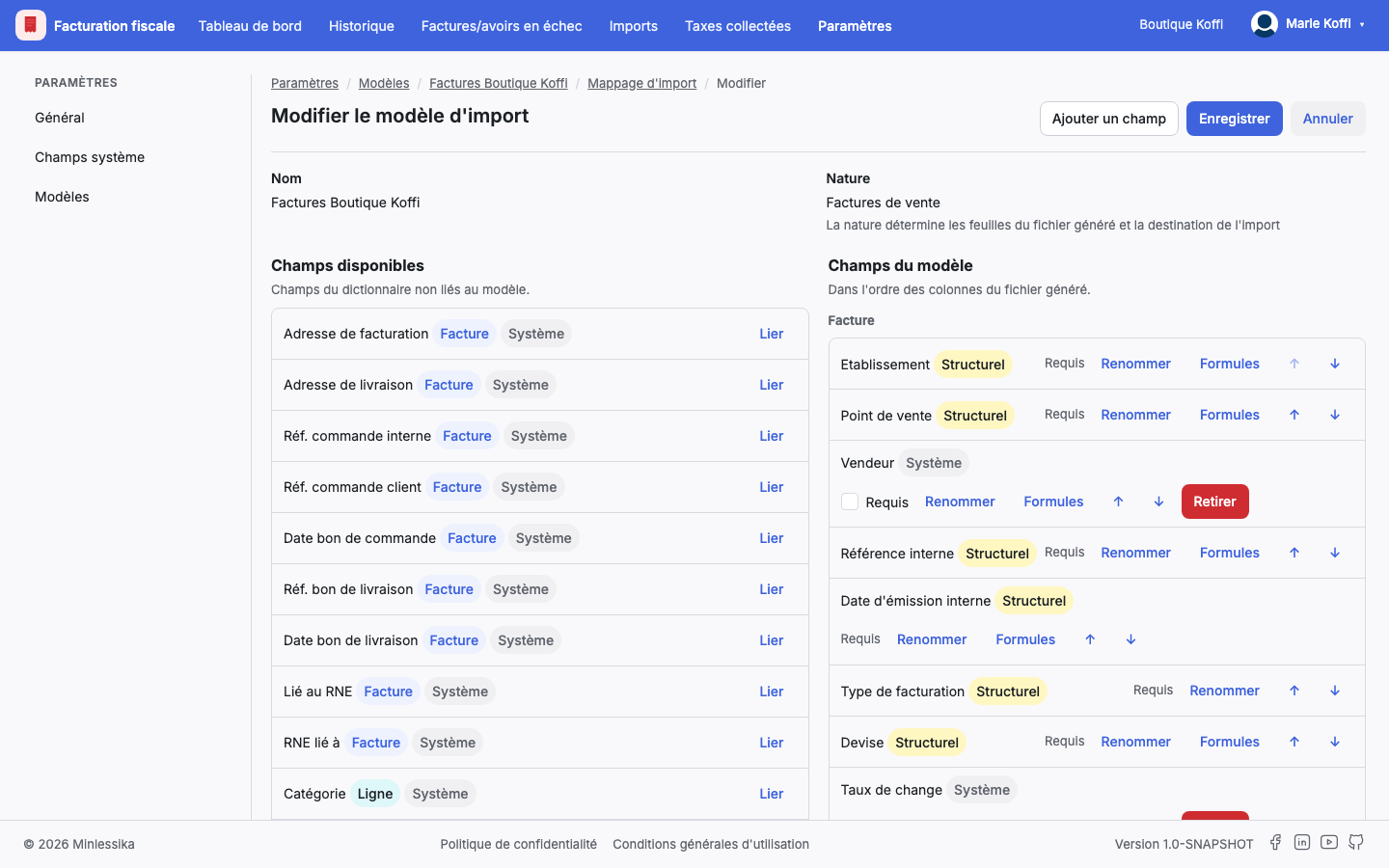
L'éditeur présente deux panneaux : Champs disponibles à gauche — les champs que le modèle ne lie pas encore —, Champs du modèle à droite, où figurent déjà les champs par défaut de la nature du modèle.
Cliquez sur Lier en face d'un champ disponible : il rejoint le modèle, et une colonne de plus apparaîtra dans le fichier généré.
3. Ajouter un champ à vous
Si aucun champ système ne correspond, cliquez sur Ajouter un champ et définissez le vôtre : son code, son libellé, son type et sa portée — Facture s'il décrit la facture entière, Ligne s'il décrit une de ses lignes.
Ce champ n'appartient qu'à ce modèle : chaque modèle porte son propre dictionnaire.
4. Régler chaque champ
Sur la ligne d'un champ lié :
- Requis — le fichier devra le renseigner.
- Renommer — donne au champ système un libellé propre à ce modèle, sans toucher au catalogue.
- Formules — ouvre les deux formules du champ (étape suivante).
- Monter, Descendre, ou un glisser-déposer — changent l'ordre des colonnes du fichier généré. Un champ ne se déplace qu'à l'intérieur de sa portée.
- Retirer — délie le champ du modèle.
Les champs structurels ne se discutent pas
Un champ marqué Structurel est indispensable à la lecture du fichier : il reste obligatoire et ne se retire pas.
5. Poser des formules
Le bouton Formules ouvre deux règles, propres au modèle :
- la règle de validation refuse à l'import une valeur non conforme — un montant négatif, une date hors période ;
- la formule de calcul remplit le champ à partir des autres. Le champ disparaît alors du fichier à remplir : le module le calcule.
Les deux formules s'écrivent avec les autres champs du modèle comme variables ; le sélecteur de variables les liste.
6. Enregistrer
Cliquez sur Enregistrer. Tant que vous ne l'avez pas fait, le bandeau Modifications non enregistrées reste affiché, et quitter la page demande confirmation.
Le module refuse d'enregistrer un modèle sans nom, sans aucun champ lié, ou portant deux fois le même code de champ.
Et ensuite ?
Régénérez le fichier modèle depuis la section Fichiers modèles : ses colonnes reflètent désormais votre mappage. Puis importez-le.
Changelog
- 1.0 (1er août 2026) : création du document.