Créer son organisation
À la création de votre compte, Minlessika vous a déjà ouvert un espace de travail personnel. Pour gérer l'activité de votre entreprise — avec ses informations légales, ses collaborateurs et ses modules — vous créez une organisation d'entreprise. Ce tutoriel vous y accompagne.
Prérequis
- Un compte Minlessika, connecté, avec son profil complété
1. Ouvrir l'écran de création
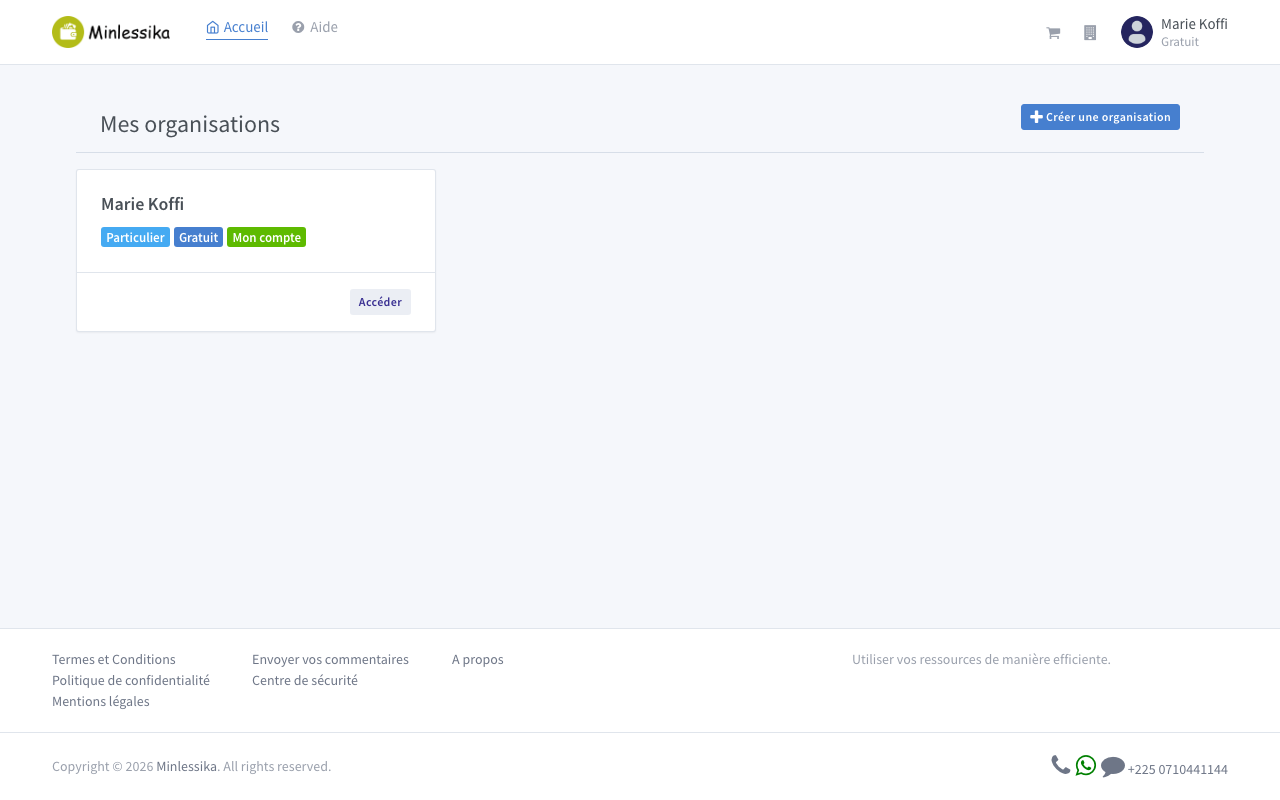
Depuis l'accueil, la page Mes organisations liste vos espaces de travail. Au départ, vous n'y trouvez que votre organisation personnelle. Cliquez sur Créer une organisation en haut à droite.
Depuis n'importe quel écran
Le sélecteur d'organisation (icône en forme de bâtiment) dans l'en-tête permet aussi de basculer entre vos organisations et d'en créer une nouvelle.
2. Renseigner l'organisation
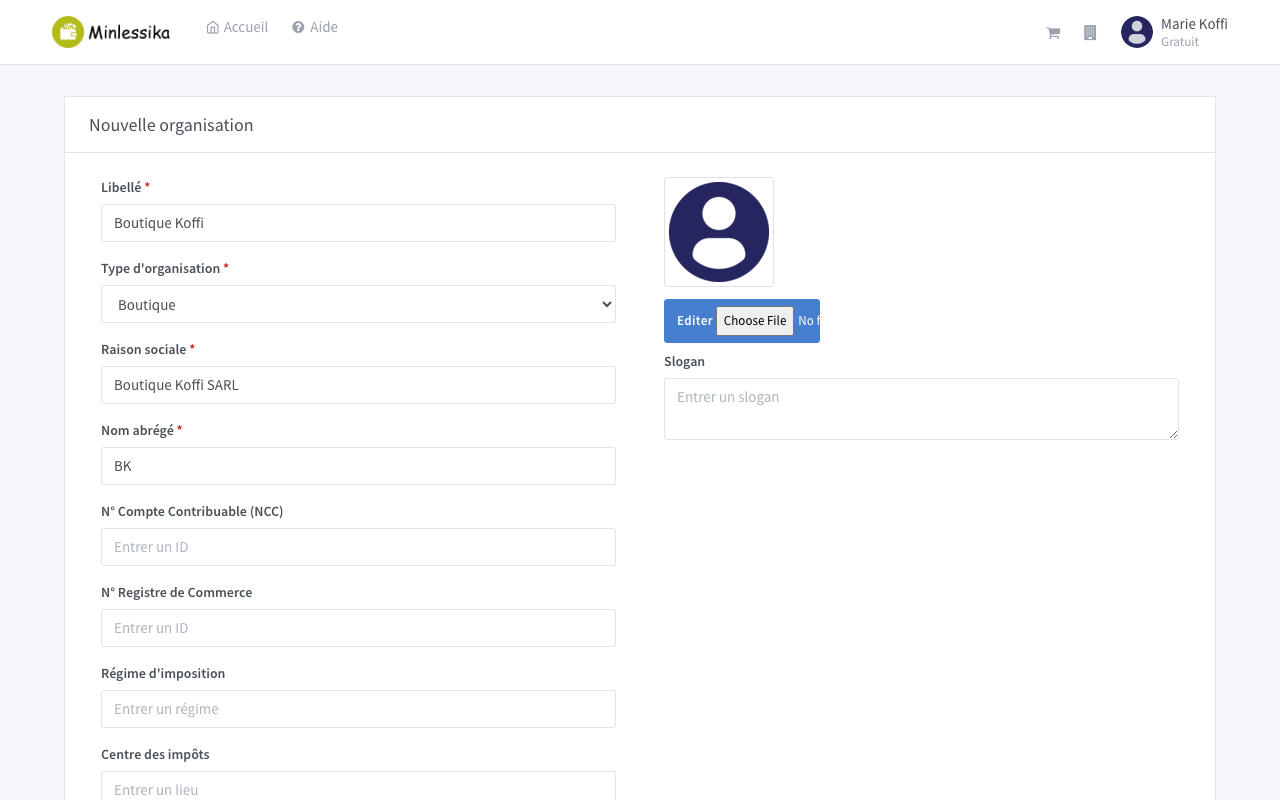
Le formulaire Nouvelle organisation s'affiche. Complétez au minimum les champs obligatoires (marqués d'un astérisque) :
| Champ | Description |
|---|---|
| Libellé | Le nom sous lequel l'organisation apparaît dans Minlessika |
| Type d'organisation | L'activité de l'entreprise (boutique, restaurant, pharmacie…) |
| Raison sociale | La dénomination légale de l'entreprise |
| Nom abrégé | Une forme courte du nom |
| Adresse ligne 1, Ville, Pays | L'adresse du siège |
| Adresse mail, Téléphone 1 | Les coordonnées de l'organisation |
| Fuseau horaire, Monnaie préférée | Les paramètres régionaux |
Le pays est proposé sur la Côte d'Ivoire et la monnaie sur le franc CFA (XOF) par défaut ; ajustez-les si besoin. Les identifiants légaux (NCC, registre de commerce, régime d'imposition…) sont facultatifs et peuvent être renseignés plus tard.
3. Enregistrer
Cliquez sur Enregistrer. Le message « L'organisation … a été créée avec succès ! » confirme la création.
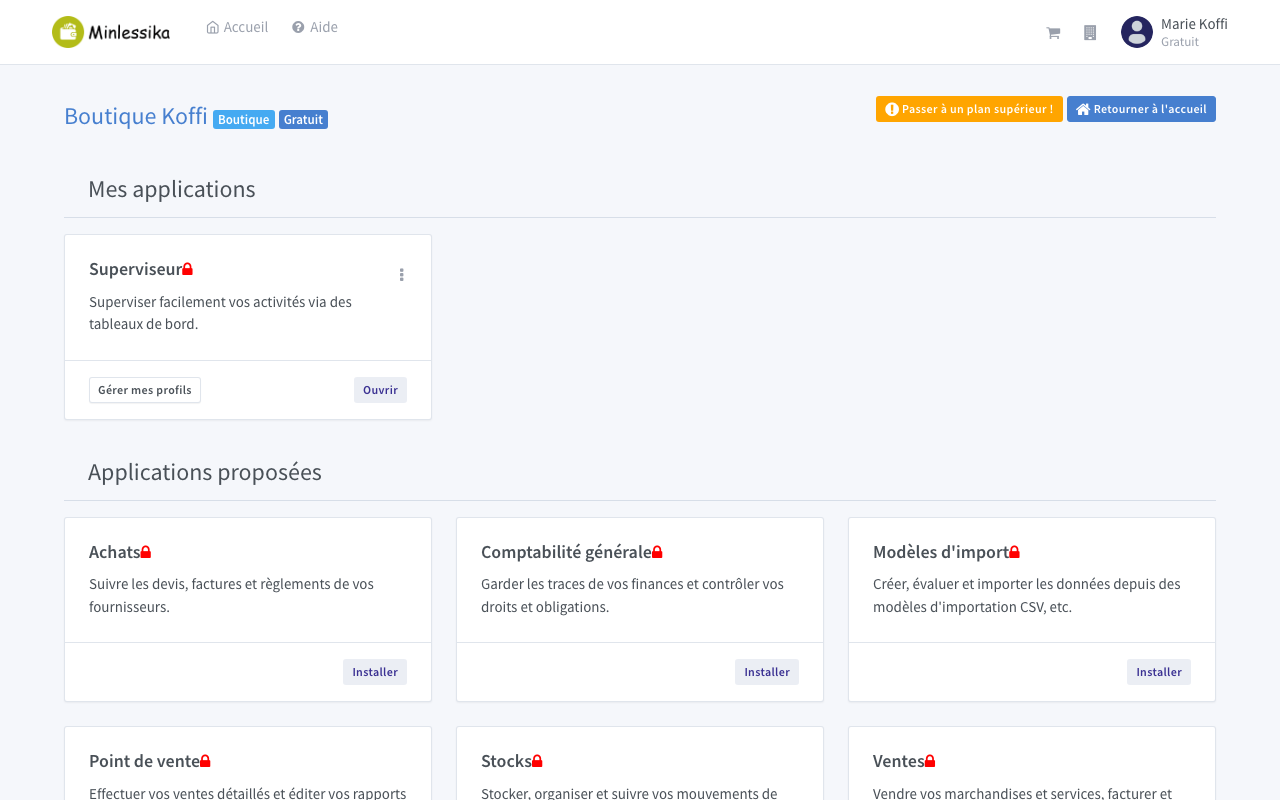
Votre nouvelle organisation devient aussitôt l'organisation active : vous arrivez sur son tableau de bord, où figurent vos applications et celles que vous pouvez installer. Vous êtes automatiquement propriétaire et membre de cette organisation.
Et ensuite ?
Votre organisation d'entreprise est prête. Pour y faire travailler votre équipe, poursuivez avec Inviter des utilisateurs ; pour lui ajouter des fonctionnalités, voyez Activer des modules.
Changelog
- 1.1 (10 juillet 2026) : rédaction du tutoriel avec captures d'écran.
- 1.0 (9 juillet 2026) : création du document.