Créer un modèle
Un modèle décide de la forme du fichier que vous importez et de la mise en page du PDF certifié. Avant de faire certifier votre première facture, il vous en faut un.
Prérequis
- Le module Facturation fiscale activé pour votre organisation
- Le droit
SETTINGS.UPDATE
Étapes
1. Ouvrir la liste des modèles
Ouvrez Paramètres › Modèles. La liste montre le code, le nom et l'origine de chaque modèle. Ceux marqués Standard appartiennent à la plateforme : ils vous servent de base, mais vous ne les modifiez pas.
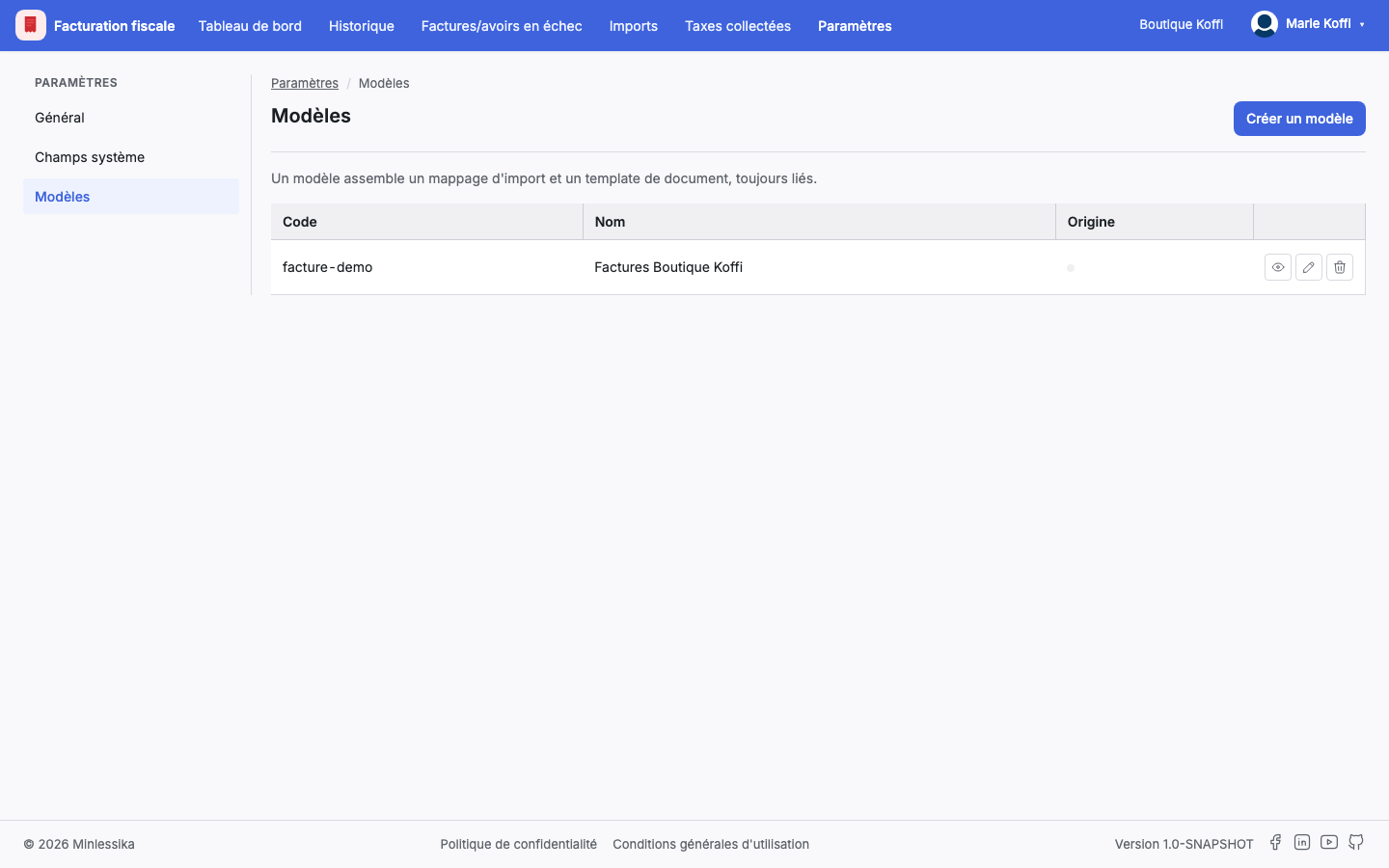
Une liste vide au départ
Une organisation neuve n'a aucun modèle et ne voit aucun standard : commencez alors par l'étape 3.
2. Cloner un modèle standard
C'est le chemin le plus court, et celui qu'il faut préférer : le standard apporte déjà les champs et la mise en page attendus par la FNE pour un type de facturation donné.
Sur la ligne du modèle standard voulu, cliquez sur Cloner, donnez un code et un nom au clone, puis validez. Le clone devient un modèle de votre organisation, entièrement modifiable.
3. Ou partir d'un modèle vide
Si aucun standard ne convient, cliquez sur Créer un modèle et renseignez :
- le code — identifiant unique et définitif ;
- le nom ;
- la nature — Factures de vente ou Bordereaux d'achat. Elle est définitive : elle décide des champs du modèle, de la lecture des fichiers importés et de la destination de l'import. Le flux avoir, lui, ne se choisit pas : il vient avec le modèle, avec ses propres champs.
Le modèle est créé avec les champs qu'un utilisateur ajoute toujours à la main : vous partez d'une base utilisable, pas d'une page blanche. La liste complète figure dans la référence.
Code et nature ne se changent plus
Le nom se modifie quand vous voulez. Le code et la nature, non : ils sont figés à la création. Vérifiez-les avant de valider.
4. Régler les deux flux
Ouvrez le modèle. La page présente son identité, puis une section par flux : Facture et Avoir. Chacun mène à deux écrans :
- Mappage d'import — les colonnes du fichier ; voyez Personnaliser les champs d'un modèle.
- Template — la mise en page du PDF ; voyez Concevoir un modèle de document.
Le flux avoir désigne le flux facture qu'il corrige : un avoir certifié reprend donc la présentation de la facture dont il vient.
5. Récupérer les fichiers modèles
La section Fichiers modèles génère, pour chaque flux, le fichier vide correspondant au mappage, au format Excel, CSV, XML ou JSON, et dans la langue de votre choix.
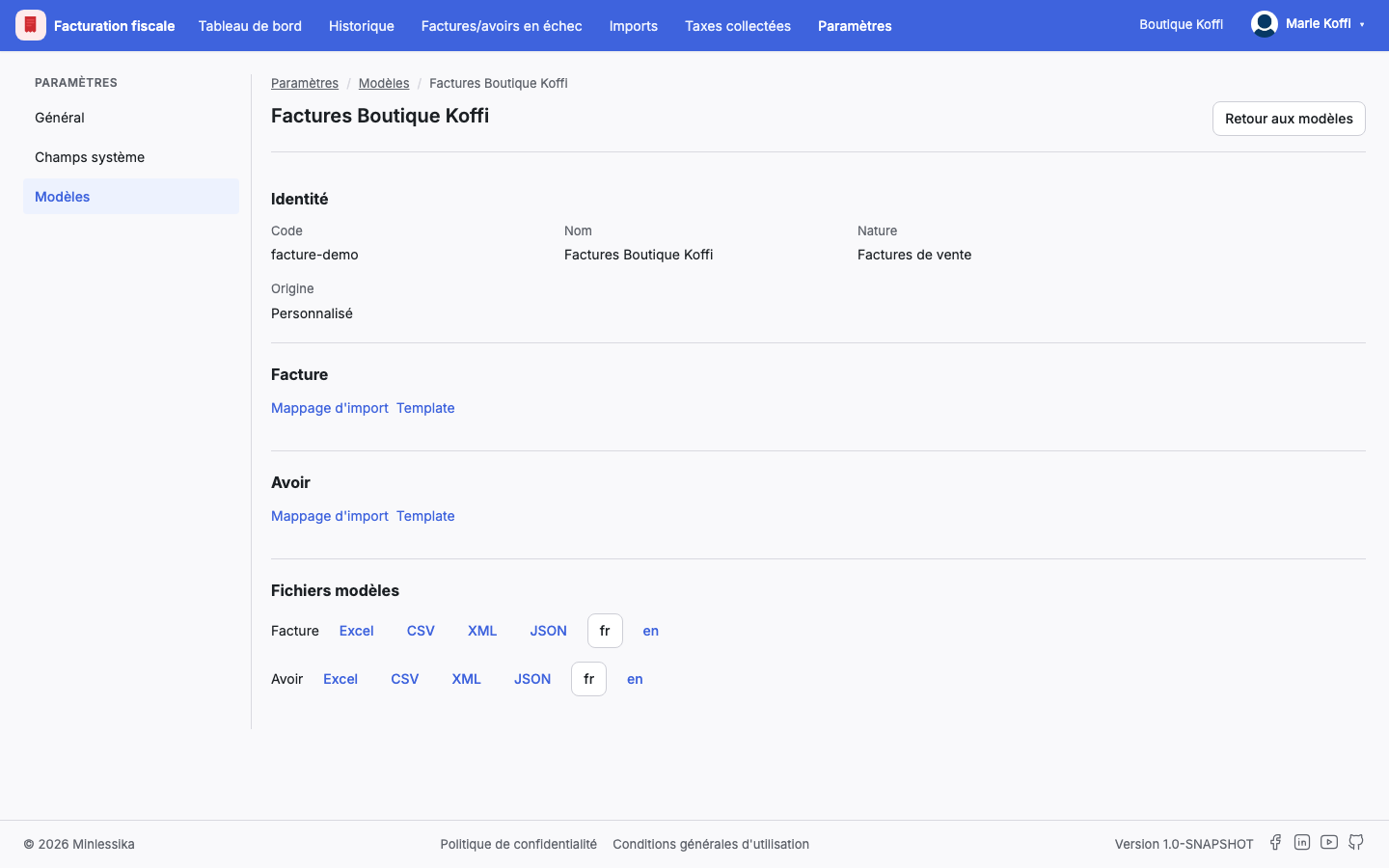
Chaque fichier porte une marque interne qui identifie le modèle : c'est elle qui indiquera au module comment lire vos données, quel que soit le nom que vous donnez au fichier.
Et ensuite ?
Changelog
- 1.0 (1er août 2026) : création du document.