Générer une facture
Une facture ne s'écrit pas de rien : elle se tire d'un bon de commande vendu ou d'un devis accepté, qui lui donnent son client, son vendeur, sa condition de règlement et la base de ses pourcentages. Ce guide la génère, choisit sa nature et la valide.
Prérequis
- Le droit
SALES.INVOICE.WRITEpour générer et valider une facture,SALES.INVOICE.READpour lire les factures d'un document - Un bon de commande confirmé, partiellement livré ou livré, pas encore entièrement facturé (voir Créer un bon de commande) ; ou un devis accepté dont aucune commande n'est sortie (voir Créer un devis)
Étapes
1. Ouvrir la génération depuis le document source
Sur la fiche du bon de commande ou du devis, cliquez sur Générer une facture.
Le bouton n'apparaît pas partout : sur une commande, il attend qu'elle soit vendue et que sa Facturation ne soit pas déjà complète ; sur un devis, il attend l'acceptation et disparaît dès la conversion en commande.
2. Choisir la nature de la facture
La fenêtre Générer une facture s'ouvre sur son Type de facture :
- Facture définitive — le total du document ;
- Acompte en montant et Acompte en pourcentage ;
- Avance en montant et Avance en pourcentage ;
- Situation en montant et Situation en pourcentage ;
- Facture de solde — ce qui reste à facturer ;
- Facture définitive partielle — les lignes du document source.
Un type en montant demande un Montant ; un type en pourcentage demande un Pourcentage et sa Base, préremplie avec le net commercial du document. Les autres ne demandent rien : le serveur les calcule.
Deux natures n'existent que sur un document source
Facture de solde et Facture définitive partielle ne sont proposées que depuis un bon de commande ou un devis. La création directe, par Ventes › Factures › Nouvelle facture, ne les offre pas : elles n'auraient rien à quoi se rattacher.
3. Compléter l'en-tête et générer
La même fenêtre demande le Vendeur, obligatoire, le Client et la Condition de règlement ; les trois arrivent déjà remplis depuis le document source. Description et Termes et conditions restent à votre main.
La Date d'édition, la Date d'échéance et les adresses ne sont pas demandées ici : le serveur date et numérote la facture lui-même. Elles s'ouvrent ensuite par Modifier, sur la fiche de la facture.
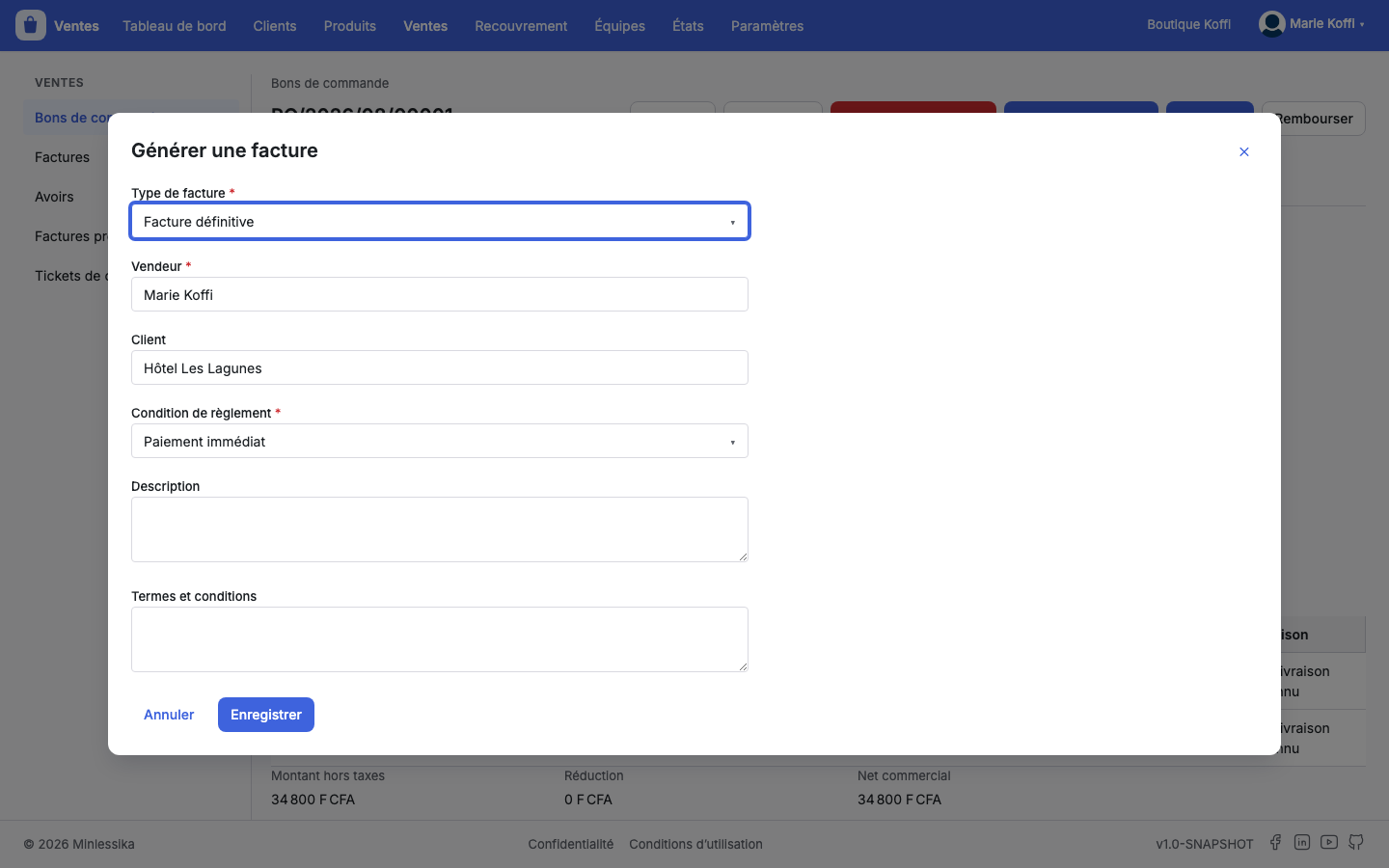
Validez : le module écrit la facture et vous mène à sa fiche.
4. Compléter les lignes si la nature le permet
Une Facture définitive se complète à la main : Ajouter une ligne y ouvre la fenêtre habituelle. Un acompte, une avance ou une situation ne se complètent pas — leur montant tient sur la seule ligne que le serveur écrit. Une Facture définitive partielle, elle, tire ses lignes du document source ; le choix de ces lignes n'est pas encore offert par l'écran.
5. Valider la facture
Valider l'arrête définitivement, après confirmation. La facture rejoint alors les Factures du document source — Facture, Nature, Date d'édition, Montant TTC, Statut — et son échéance rejoint Recouvrement › Échéances.
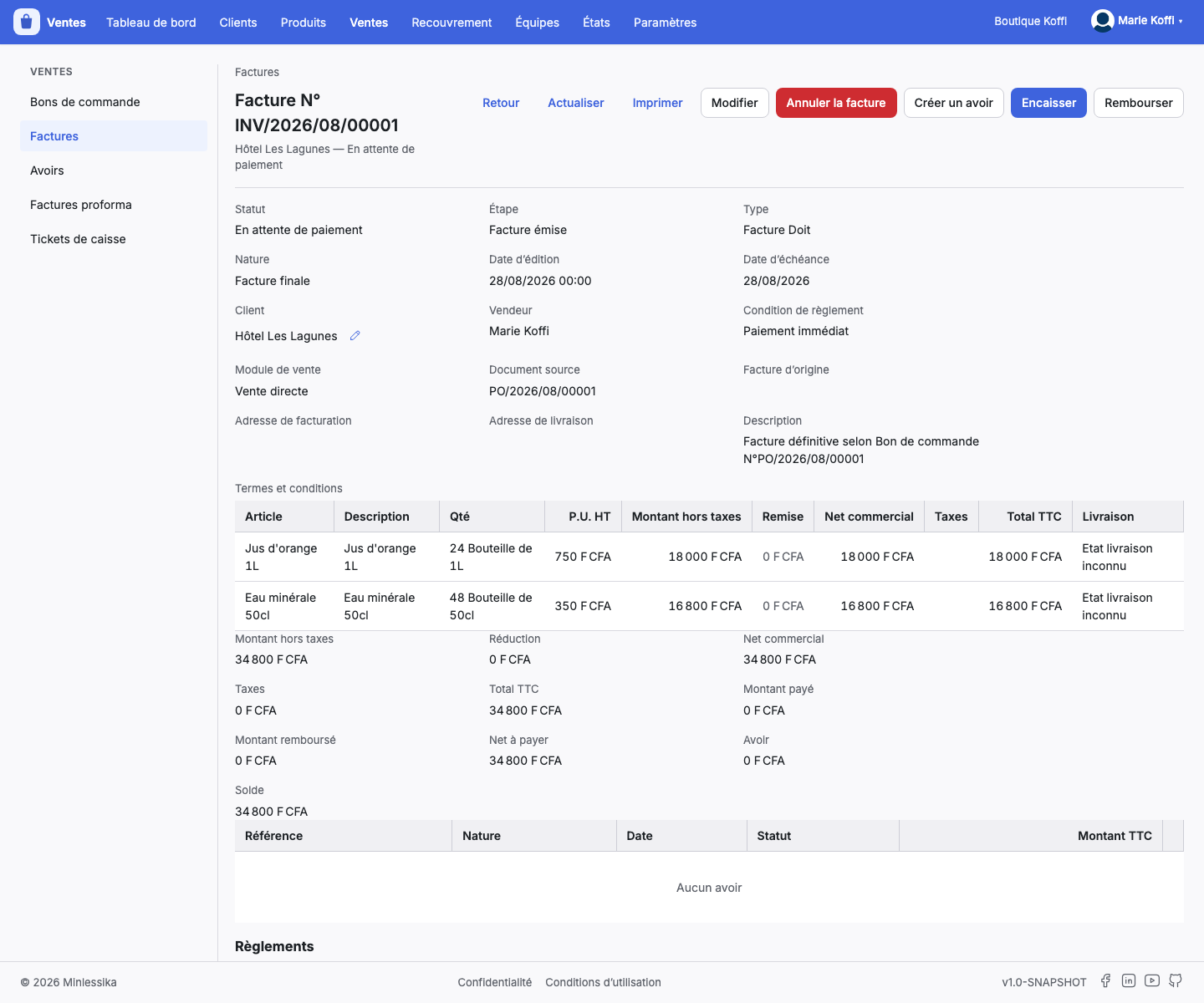
Validée, une facture ne se supprime plus
Supprimer n'est offert qu'au brouillon. Une facture validée s'annule — Annuler la facture — et l'annulation reste inscrite dans l'histoire du document. Choisissez plutôt l'avoir quand c'est le montant, et non la facture entière, qui doit être repris.
6. Suivre la facturation fiscale, si elle est active
Quand votre organisation dispose de la facturation fiscale, la fiche d'une facture validée porte un bandeau qui dit où elle en est avec la DGI, et les boutons qui vont avec :
- Démarrer conformité quand la conformité électronique est encore inconnue ;
- Transmettre, ou Retransmettre après un rejet ou une annulation ;
- Annuler la transmission pendant qu'elle est en cours.
Un rejet est affiché avec son Motif du rejet.
Et ensuite ?
- Créer un avoir
- Créer un bon de commande
- Premiers pas avec les Ventes — l'encaissement du règlement
Changelog
- 1.0 (27 août 2026) : création du document.