Créer un devis
Le devis que vous adressez à un client s'appelle facture proforma dans le module : il chiffre ce que le client demande sans rien engager. Ce guide l'écrit, le remplit ligne à ligne, l'envoie et enregistre la réponse du client.
Prérequis
- Le module Ventes activé pour votre organisation
- Le droit
SALES.PROFORMA_INVOICE.WRITEpour écrire un devis,SALES.PROFORMA_INVOICE.READpour le relire - Au moins un vendeur dans une équipe commerciale : le vendeur est obligatoire sur le devis (voir Premiers pas)
- Les produits à chiffrer au catalogue, avec leur tarification de vente
Étapes
1. Ouvrir un nouveau devis
Dans le menu, Ventes › Factures proforma, puis Nouvelle facture proforma. Le bouton n'apparaît qu'à un profil qui écrit les devis.
La liste elle-même se filtre par texte, par Statut, par période — Du, Au — et par Client ; le filtre posé tient dans l'adresse de la page, donc un rechargement ne le perd pas.
2. Renseigner l'en-tête
La fenêtre Créer une facture proforma demande :
- Type — la liste que le serveur publie ; le premier type est proposé d'office ;
- Vendeur — obligatoire ; si vous êtes vous-même vendeur du module, votre nom est déjà là ;
- Client — cherché parmi les contacts de l'organisation ;
- Date d'édition — obligatoire, date et heure, réglée sur maintenant ;
- Date d'expiration — obligatoire : la date au-delà de laquelle votre chiffrage ne vaut plus ;
- Description et Termes et conditions — ce que le devis dira au client.
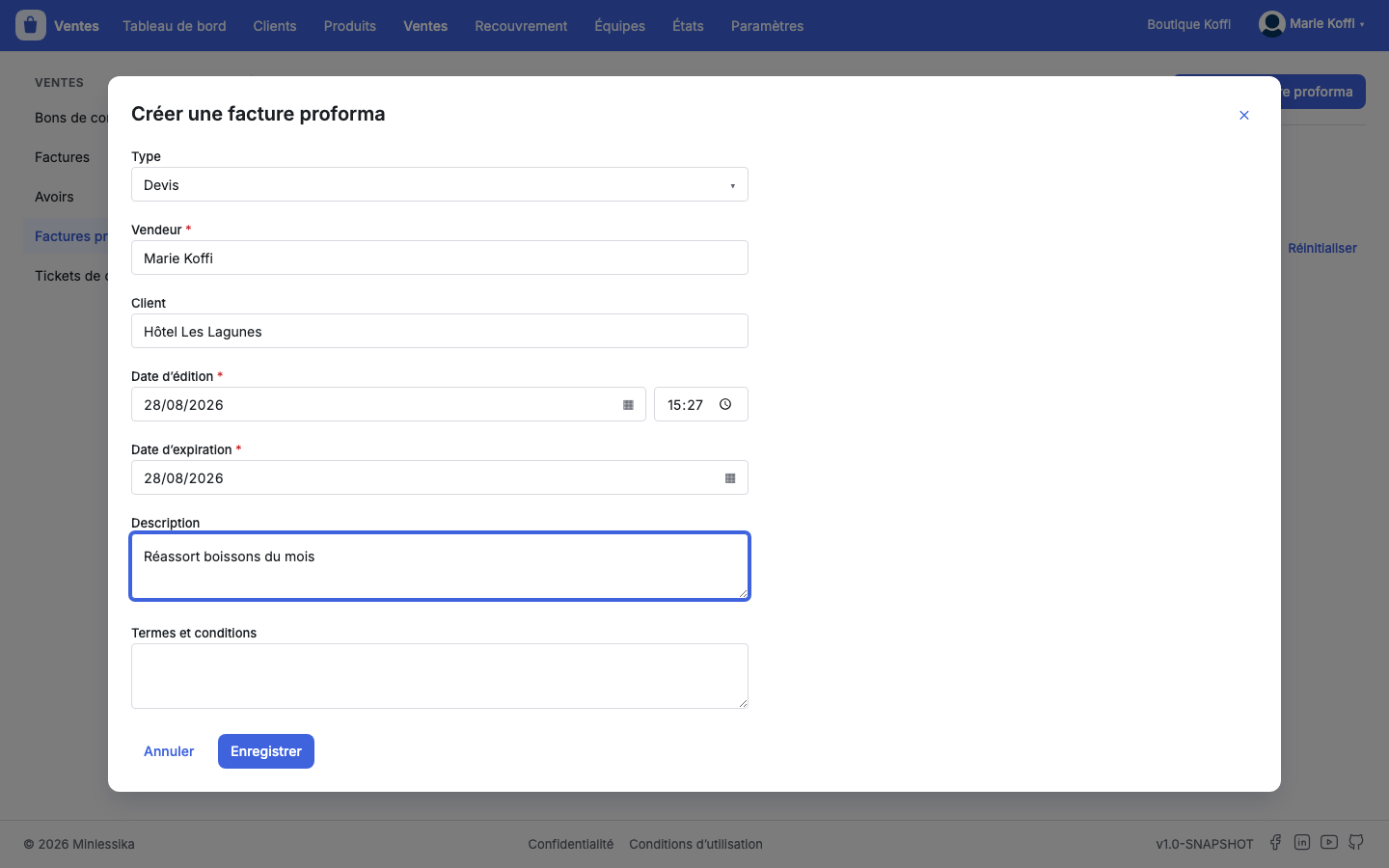
Enregistrez : le module écrit le devis et vous mène droit à sa fiche.
Un devis s'ouvre vide de lignes
Le formulaire ne demande aucun produit : les lignes ne s'écrivent qu'une fois le devis créé, sur sa fiche.
3. Ajouter les lignes
Sur la fiche, Ajouter une ligne ouvre Ajouter une ligne de produit :
- Produit — obligatoire ; le choisir ramène son libellé, sa description et ses taxes, celles du client s'il en est exonéré ;
- Libellé et Description — modifiables pour ce devis-là ;
- Quantité — obligatoire ;
- Prix unitaire — verrouillé sur le tarif du catalogue, sauf pour un produit dont le prix se règle au moment de la vente ;
- Appliquer automatiquement la remise — coché, la remise du client s'applique seule ; décochez-le pour saisir la Remise à la main ;
- Taxes — celles du produit, à compléter ou à retirer.
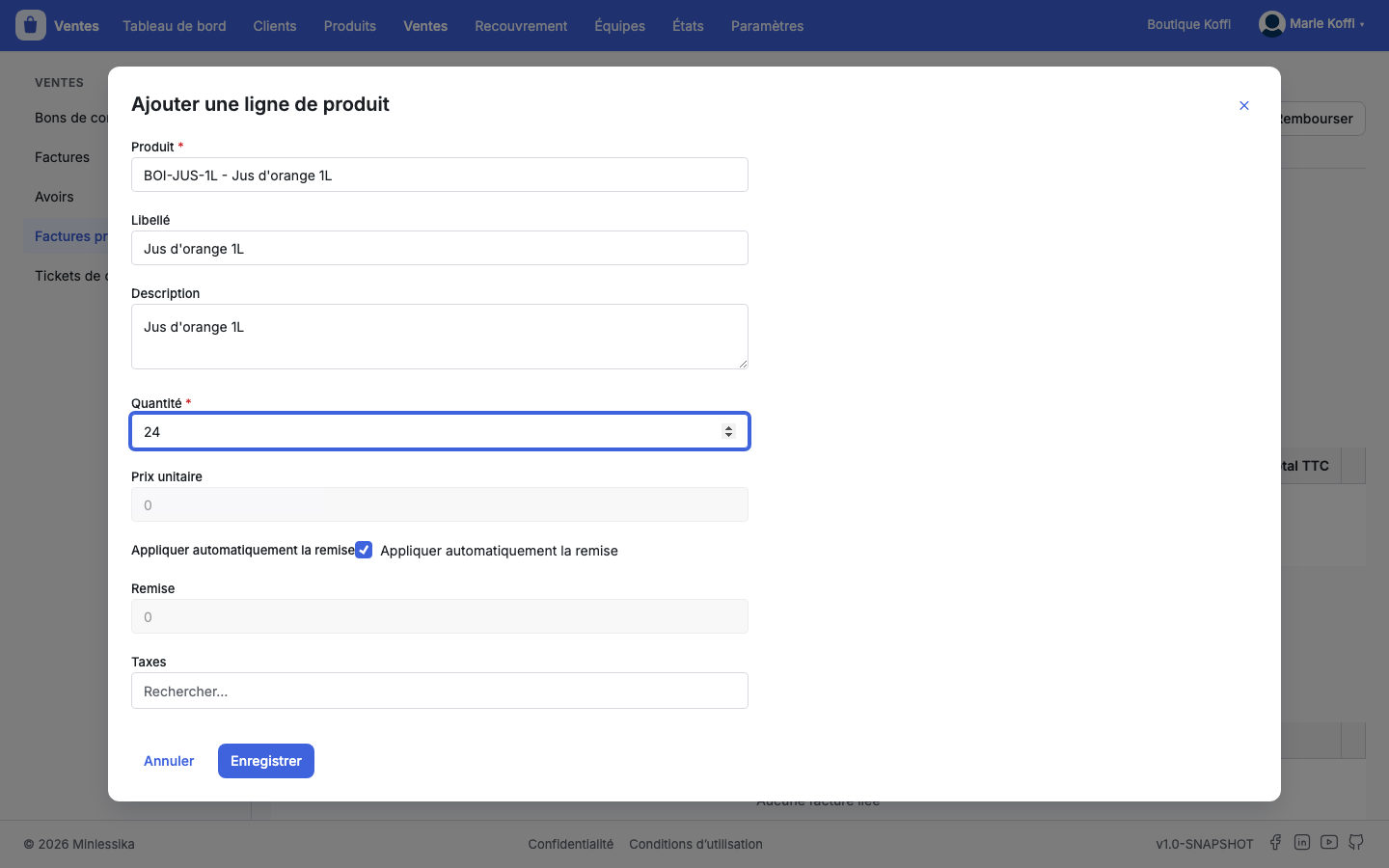
Le bas de la fenêtre affiche ce que le serveur calcule : Total hors taxes, Net commercial, Montant des taxes et Total TTC. Vous ne posez aucun montant vous-même.
Les lignes s'empilent dans la table du devis — Article, Description, Qté, P.U. HT, Montant hors taxes, Remise, Net commercial, Taxes, Total TTC — avec les actions Modifier et Retirer, et les totaux du document se recalculent sous elles.
4. Envoyer le devis
Envoyer marque le devis comme parti chez le client ; le module demande confirmation avant d'agir. Imprimer en tire à tout moment le document à joindre.
Les lignes se figent au départ
Modifier, Ajouter une ligne, Retirer et Supprimer ne sont offerts qu'au brouillon. Un devis envoyé ne se réécrit plus : pour changer un prix, annulez-le et refaites-en un.
5. Enregistrer la réponse du client
Sur un devis envoyé, deux boutons attendent : Accepter et Refuser. Le statut suit la réponse, et le devis accepté ouvre alors la suite — Convertir en bon de commande et Générer une facture.
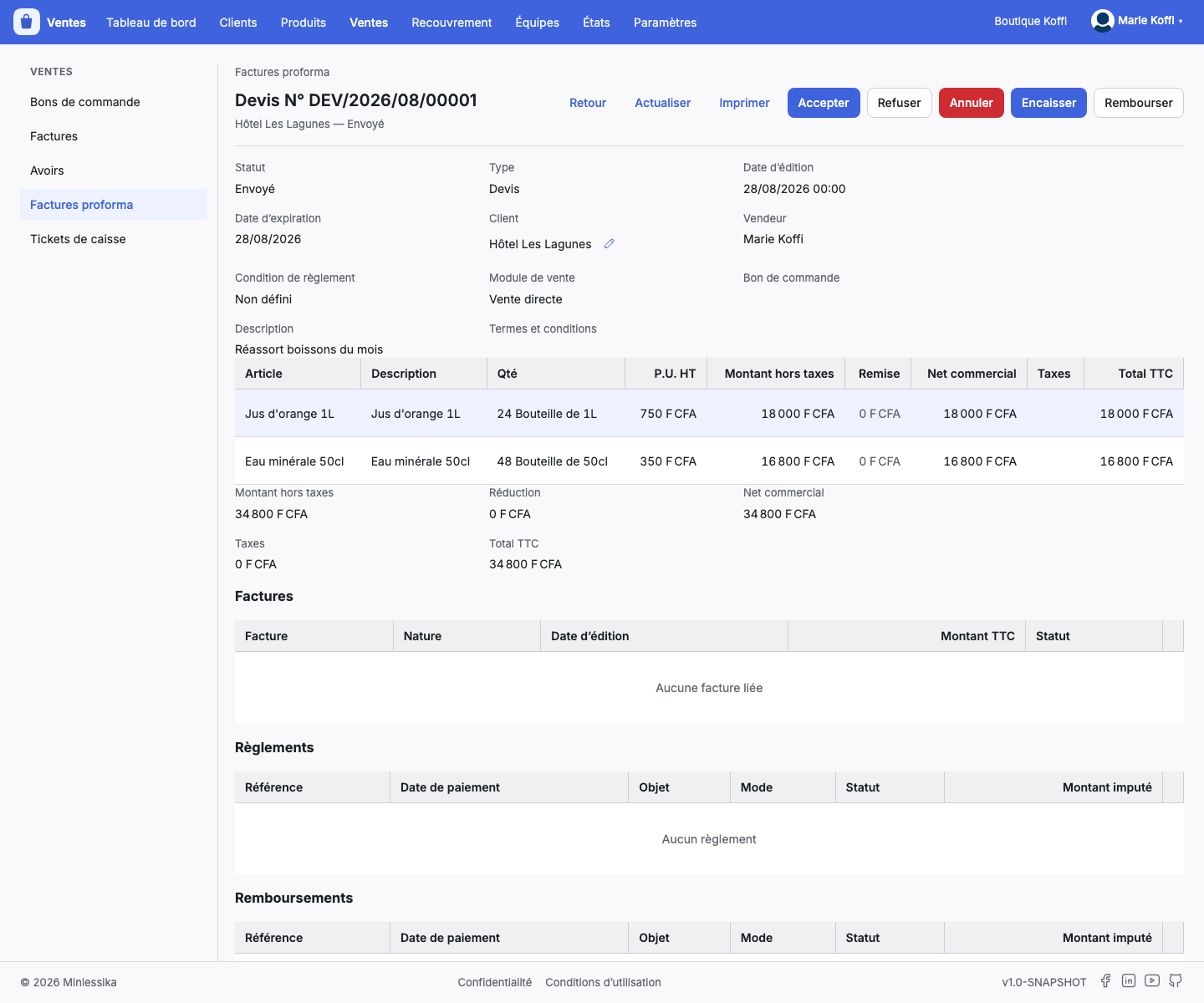
Annuler reste offert tant que le client n'a pas refusé : un devis accepté s'annule encore.
Et ensuite ?
Changelog
- 1.0 (27 août 2026) : création du document.