Encaisser un règlement et le rembourser
Un règlement ne s'écrit jamais seul : il se sonne contre un document — un bon de commande, une facture — ou contre une échéance, et le serveur l'impute là où il doit l'être. Ce guide l'encaisse, le rembourse, puis le valide, l'annule ou le jette.
Prérequis
- Le droit
SALES.PAYMENT.WRITEpour encaisser, rembourser, valider et annuler,SALES.PAYMENT.READpour relire - Un bon de commande ou une facture à régler (voir Créer un bon de commande et Générer une facture)
- Les modes de paiement de votre organisation, que le module lit tels quels
Étapes
1. Encaisser depuis la fiche du document
Sur la fiche d'un bon de commande ou d'une facture, Encaisser ouvre Effectuer un règlement. Le bouton n'apparaît qu'à un profil qui écrit les règlements, et ne demande aucun statut particulier : un document se règle où il en est.
2. Remplir la fenêtre
La fenêtre rappelle d'abord le Reste à payer du document, tant qu'il en reste un, puis demande :
- Date de paiement — obligatoire, date et heure, réglée sur maintenant ;
- Objet — obligatoire : ce que ce versement paie ;
- Mode de paiement — obligatoire, choisi parmi les modes de votre organisation ;
- Montant versé — obligatoire ;
- Référence de la transaction — obligatoire pour un virement et pour un paiement mobile, et pour eux seuls.
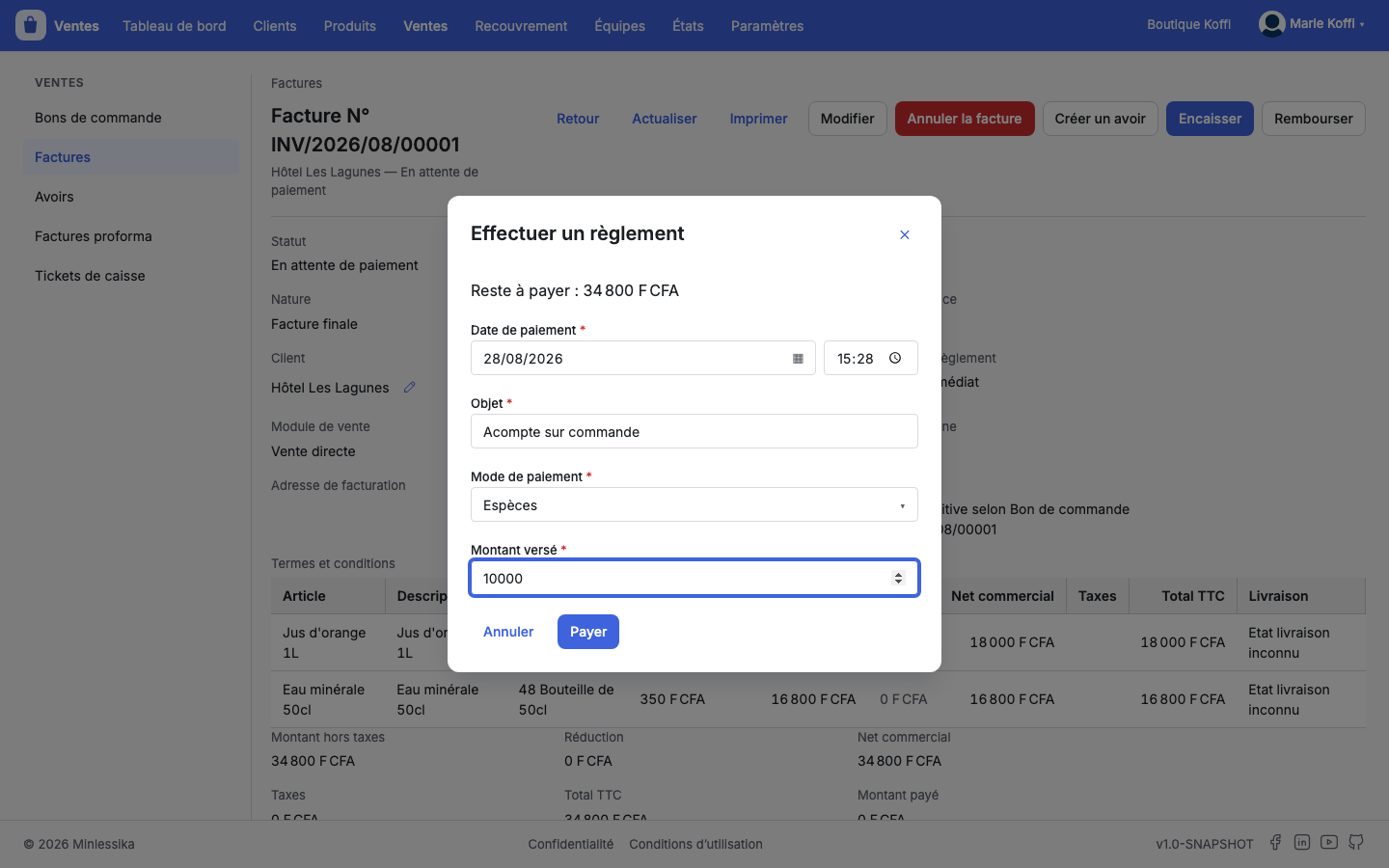
Payer écrit le règlement.
Une gratuité ne demande pas de montant
Un mode de paiement de type gratuité fait disparaître le Montant versé : le serveur le tire lui-même de ce qui reste à payer sur le document. Vous ne posez donc aucun chiffre pour ce qui est donné.
3. Rembourser
Rembourser, sur la même fiche, ouvre Effectuer un remboursement : la fenêtre est la même, aux modes près, que le module va chercher dans la liste des modes de remboursement. Le bouton d'envoi s'appelle alors Rembourser.
La fiche du document tient les deux histoires côte à côte, sous ses totaux : Règlements et Remboursements, chacun avec sa Référence, sa Date de paiement, son Objet, son Mode, son Statut et le Montant imputé — la part que le serveur a portée sur ce document-là, jamais un total à lui. Voir mène à la fiche du règlement.
4. Retrouver les règlements
Recouvrement › Règlements les réunit tous : Référence, Date de paiement, Type, Objet, Document, Mode, Point de vente, Client, Statut et Montant payé.
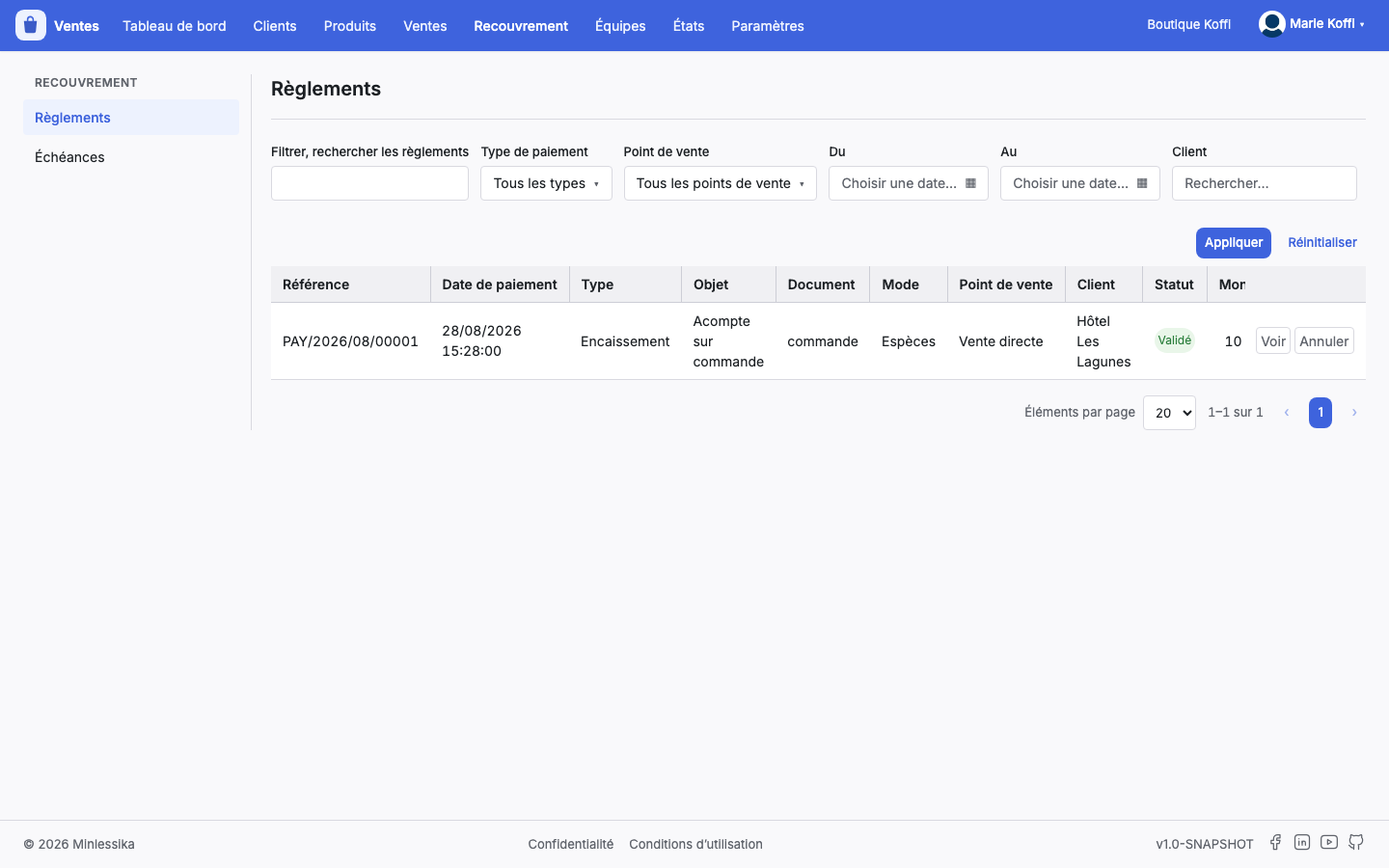
Le filtre de l'écran tient six boîtes : Filtrer, rechercher les règlements, Type de paiement — Encaissement ou Décaissement —, Point de vente, Du, Au et Client. Ce que vous y posez tient dans l'adresse de la page.
Rien ne se crée depuis cette liste
L'écran Règlements lit, annule et supprime ; il n'offre pas de nouveau règlement. Un règlement se sonne toujours contre un document ou contre une échéance.
5. Valider, annuler, supprimer
Chaque ligne offre Voir, puis Annuler à un règlement validé et Supprimer à un brouillon. La fiche du règlement porte les mêmes règles, avec plus de place :
- Valider — sur un brouillon seulement, après confirmation ;
- Modifier — tant que le règlement n'est pas annulé ;
- Actualiser — sur un règlement validé, pour demander au serveur de le recalculer ;
- Annuler — sur un règlement validé ;
- Supprimer — sur un brouillon.
Recharger relit l'écran, Imprimer en tire le reçu, sur le rouleau 80 mm du point de vente ; l'impression ne demande aucun droit d'écriture.
Validé, un règlement ne se jette plus
Supprimer n'est offert qu'au brouillon. Un règlement validé s'annule, et l'annulation reste inscrite dans l'histoire du document.
6. Lire ce qu'un règlement a payé
Sous son en-tête — Statut, Étape, Type de paiement, Date de paiement, Objet, Mode, Référence de la transaction, Document, Client, Caissier, Point de vente — la fiche aligne les lignes réglées : Article, Document, Qté, Montant payé, Reste à payer. Elle se ferme sur le Montant payé, le Montant reçu et la Monnaie rendue.
Et ensuite ?
- Suivre les échéances d'un client
- Générer une facture
- Consulter les tickets de caisse — les règlements sonnés au comptoir
Changelog
- 1.0 (27 août 2026) : création du document.